STEAMakersBlocks
STEAMakersBlocks: primeros pasos
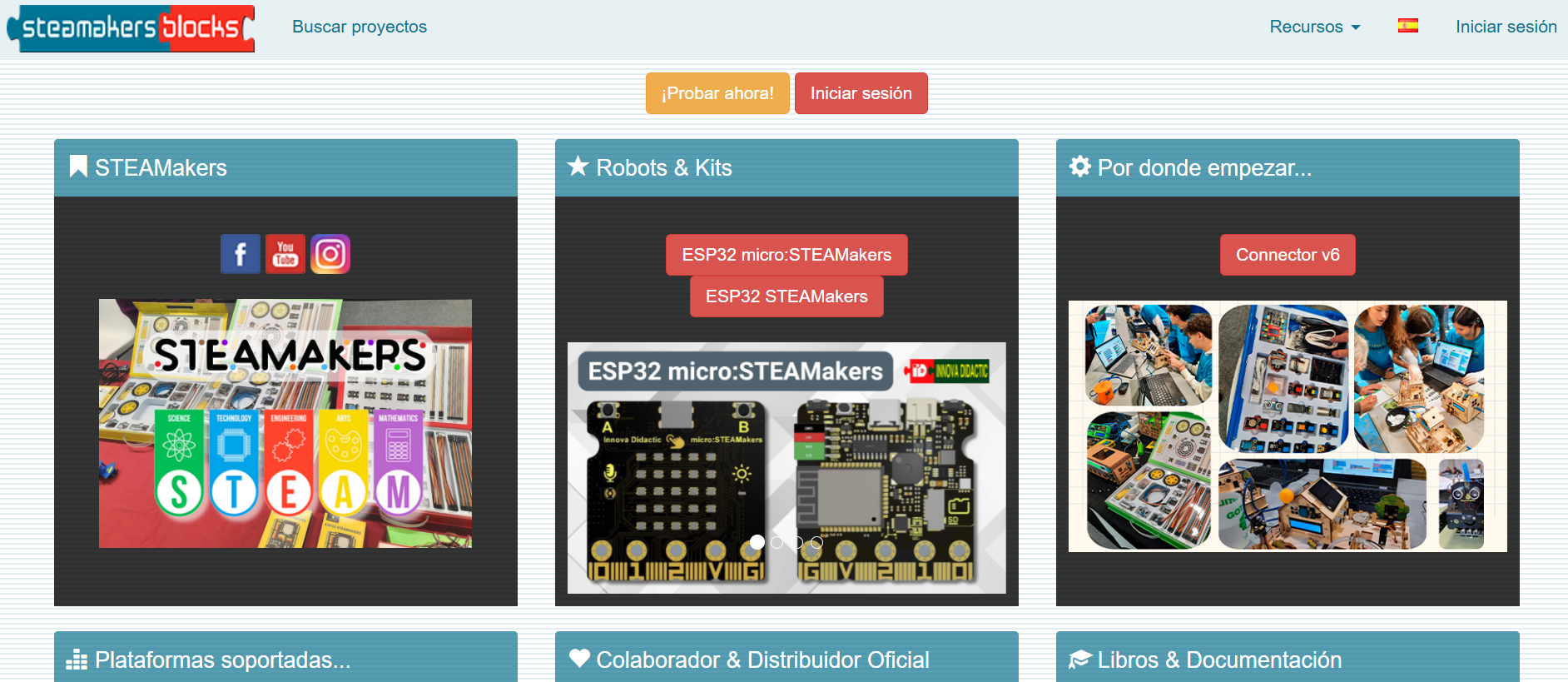
Como hemos visto en el apartado anterior, STEAMakersBlocks is un entorno de programación visual basado en bloques que permite crear programas de forma sencilla e intuitiva, sin necesidad de escribir código directamente.
En este apartado, aprenderemos paso a paso cómo empezar a trabajar con esta herramienta y qué debemos hacer para crear nuestro primer proyecto con Arduino.
Nos familiarizaremos con su entorno de trabajo y conoceremos los primeros pasos necesarios para diseñar, programar y poner en funcionamiento nuestras ideas.
Primer paso: Descargar STEAMakersBlocks - Connector
Accedemos a STEAMakersBlocks.
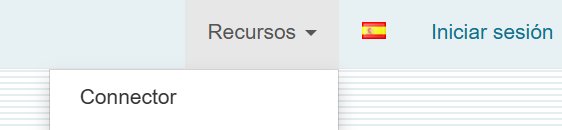
Antes de empezar a programar nos aseguraremos que tenemos instalado STEAMakersBlocks - Connector, es necesario para que la placa se pueda comunicar con STEAMakersBlocks. Si no está instalado lo puedes descargar desde la pestaña "Recursos" y ahí clicar en "Connector"
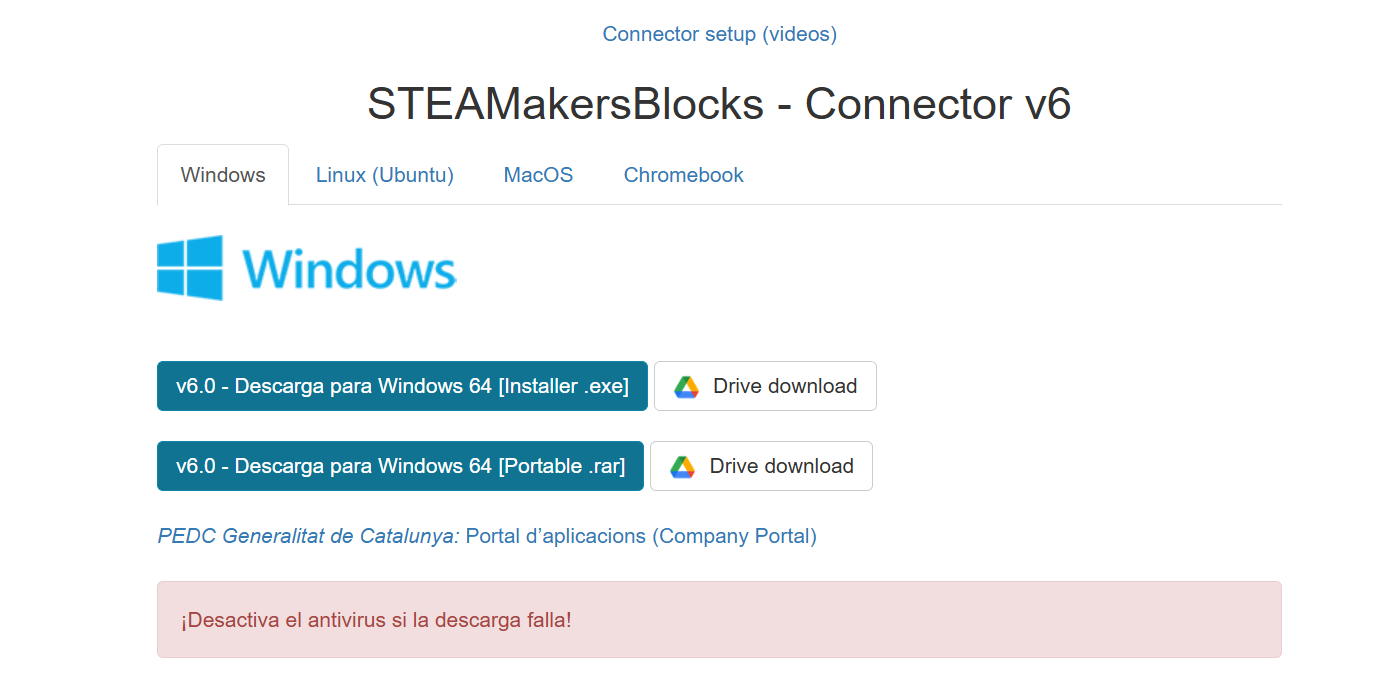
Una vez lo hayas descargado, solo tienes que abrirlo y dejarlo minimizado ¡NO LO CIERRES!
Creación de un nuevo proyecto en STEAMakersBlocks
Pasos
1. Crear un nuevo usuario.
2. Iniciar sesión.
Si ya tenemos una cuenta creada iniciamos sesión.
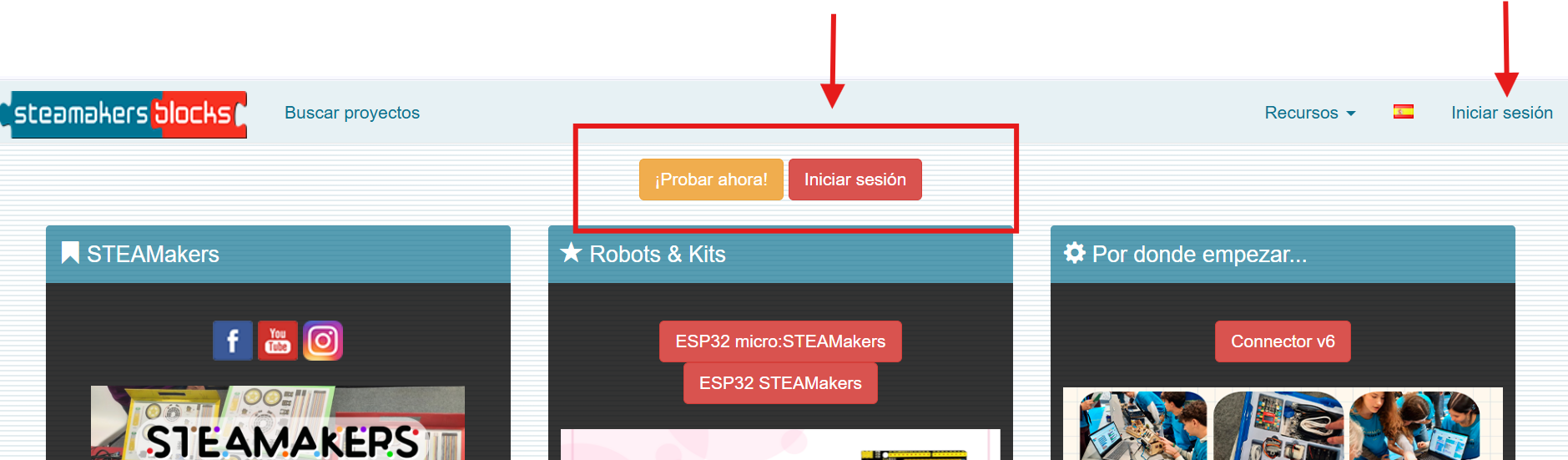
3. Crear un nuevo proyecto: Una vez hayamos iniciamos sesión, crearemos un nuevo proyecto clicando en "Empezar un nuevo proyecto"

Podemos elegir entre crear un proyecto personal, de profesor (para compartir con nuestro alumnado), o entrar como alumno. En nuestro caso vamos a crearlo como un "proyecto personal".
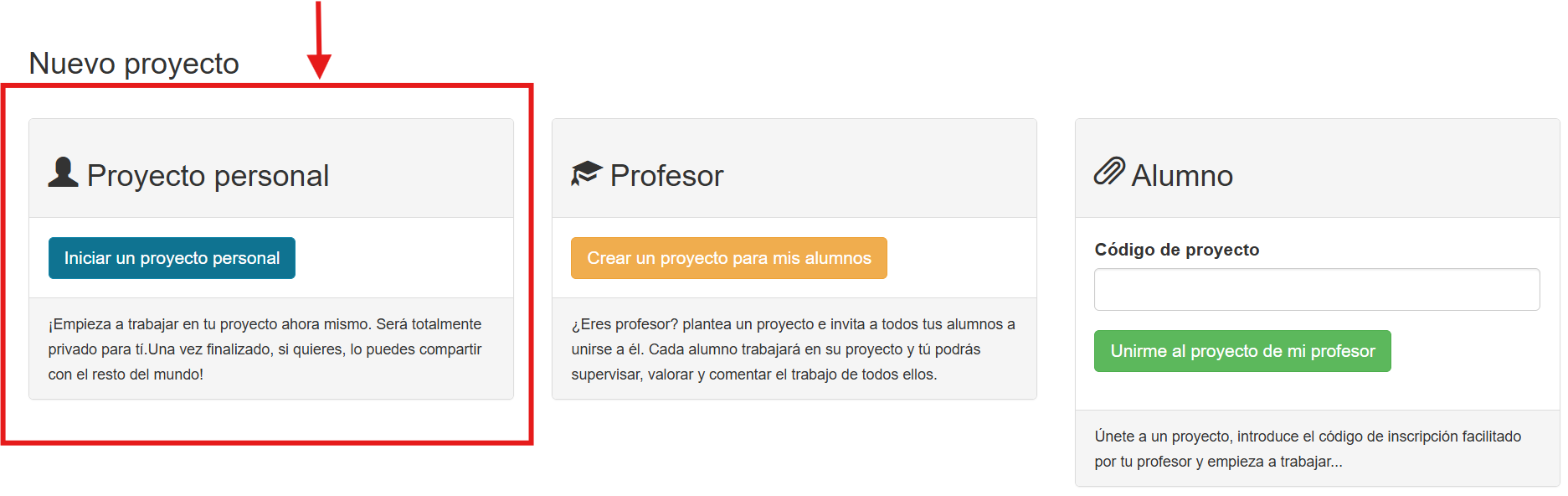
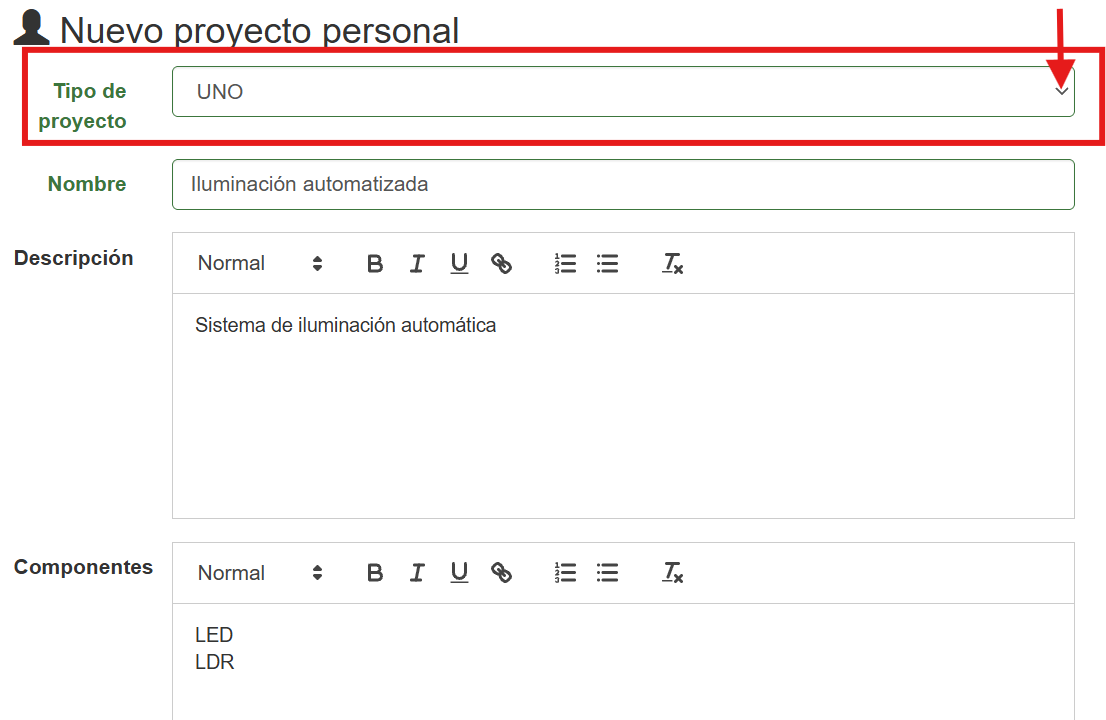
4. Seleccionamos la placa Arduino UNO como dispositivo con el que vamos a trabajar y rellenamos los campos que van a definir a nuestro proyecto.
La interfaz
La interfaz es el espacio desde el que vamos a crear, organizar y modificar nuestras instrucciones. Aunque al principio pueda parecer que hay muchos elementos en pantalla, su funcionamiento es sencillo: seleccionamos los bloques que necesitamos, los incorporamos al área de programación y los conectamos para indicar a la placa Arduino qué queremos que haga.
Para comenzar, vamos a distinguir dos elementos fundamentales: la biblioteca de bloques y el área de programación.
- La biblioteca de bloques:
La biblioteca de bloques reúne las instrucciones que podemos utilizar para crear nuestros programas. Estas instrucciones están organizadas en diferentes categorías, cada una identificada con un color para facilitar su reconocimiento y ayudar a localizar rápidamente los bloques que necesitamos. De este modo, podemos encontrar de forma intuitiva las instrucciones adecuadas para construir nuestros programas.
- El área de programación: es el espacio de trabajo en el que organizamos los bloques seleccionados para construir nuestro programa. Aquí es donde las distintas instrucciones se unen para definir el comportamiento que queremos conseguir.
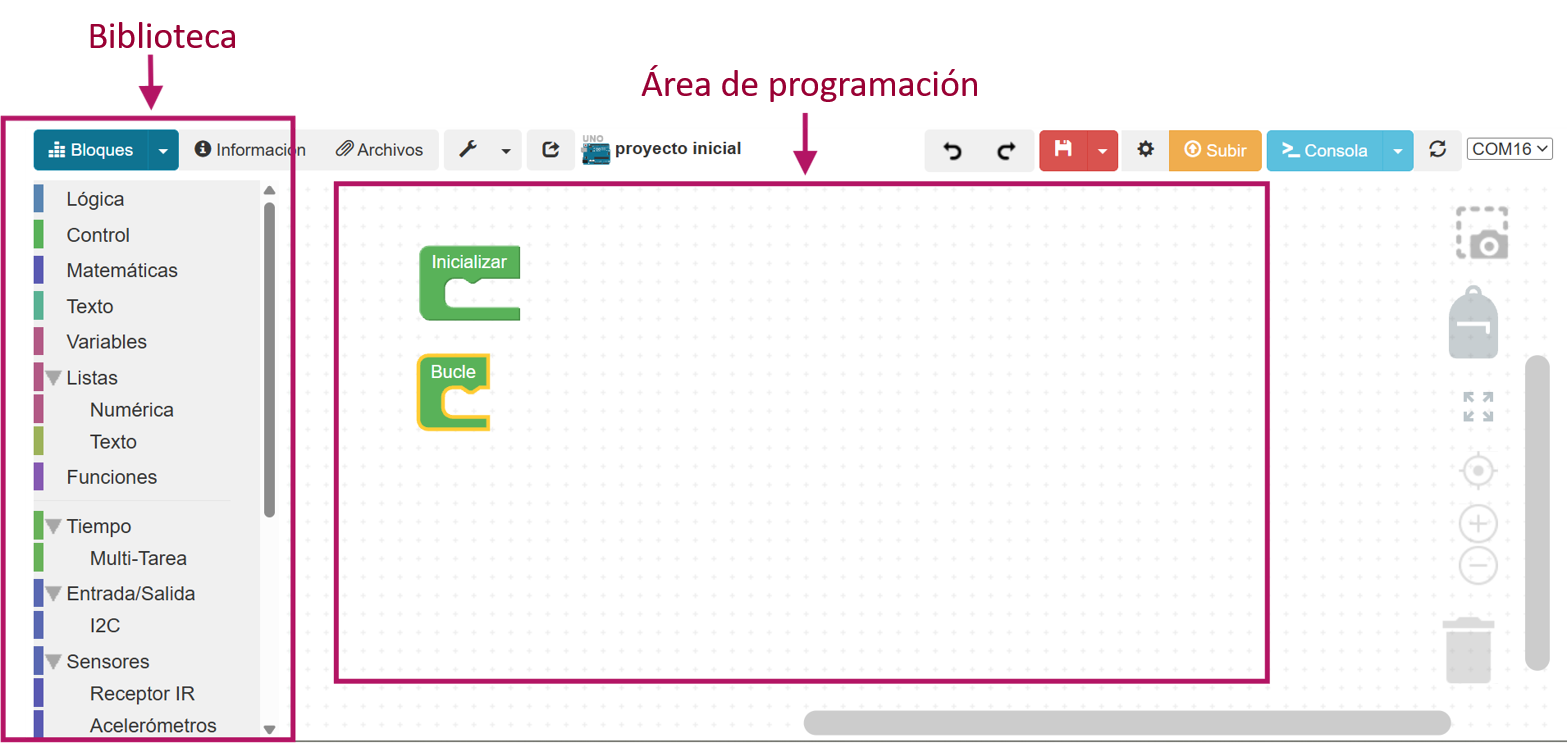
- "Inicializar": Es el bloque marca el comienzo de nuestro programa. Las instrucciones que coloquemos dentro de este bloque se ejecutarán una sola vez, cuando el programa se ponga en marcha.
- "Bucle": El bloque que permite repetir continuamente las instrucciones que coloquemos dentro de él mientras el programa esté en funcionamiento.
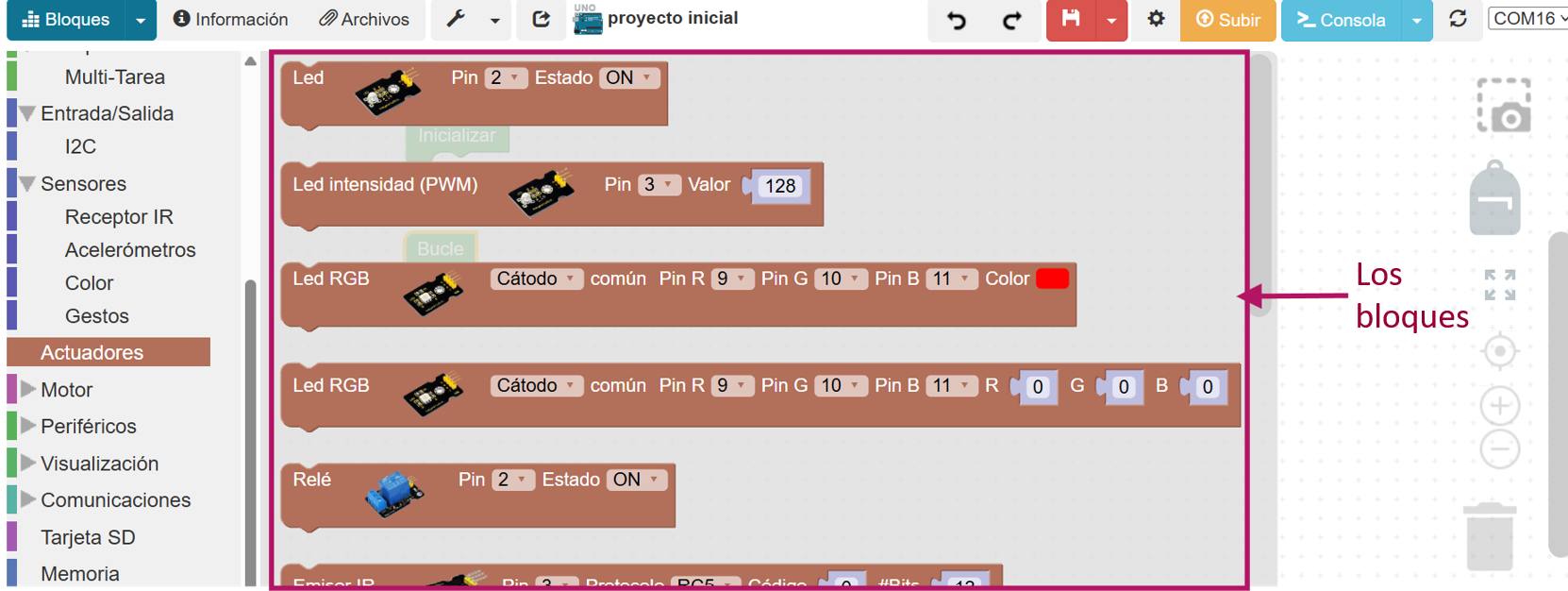
- Los bloques representan diferentes acciones y operaciones, y están organizados en categorías para que resulte más fácil encontrar el que necesitamos.
Mi primer programa
Vamos a crear nuestro primer programa con STEAMakersBlocks: hacer que un LED parpadee, encendiéndose y apagándose de forma intermitente.
Buscaremos en la biblioteca, en el apartado actuadores, los bloques que necesitamos para encender y apagar el LED, y en el sección " Tiempo" el bloque que nos permita hacer la pausa entre ambas acciones.
Cómo cargar el programa en la placa
Una vez que hemos terminado de crear nuestro programa con STEAMakersBlocks, llega el momento de transferirlo a la placa Arduino para comprobar cómo funciona nuestro programa.
Para hacerlo, seguiremos estos pasos:
- Conectar la placa al ordenador. Utilizaremos un cable USB adecuado para conectar nuestra placa Arduino al equipo.
Antes de continuar, comprueba que STEAMakersBlocks - Connector está abierto. Si no lo está, ábrelo y, a continuación, minimiza la ventana, tal como se explicó en el primer paso de este apartado.
Por último, verifica que la conexión se ha realizado correctamente. Una forma sencilla de hacerlo es comprobar si, al conectar la placa, aparece un nuevo puerto en la lista de puertos disponibles. Si es así, significa que el ordenador ha detectado la placa Arduino.
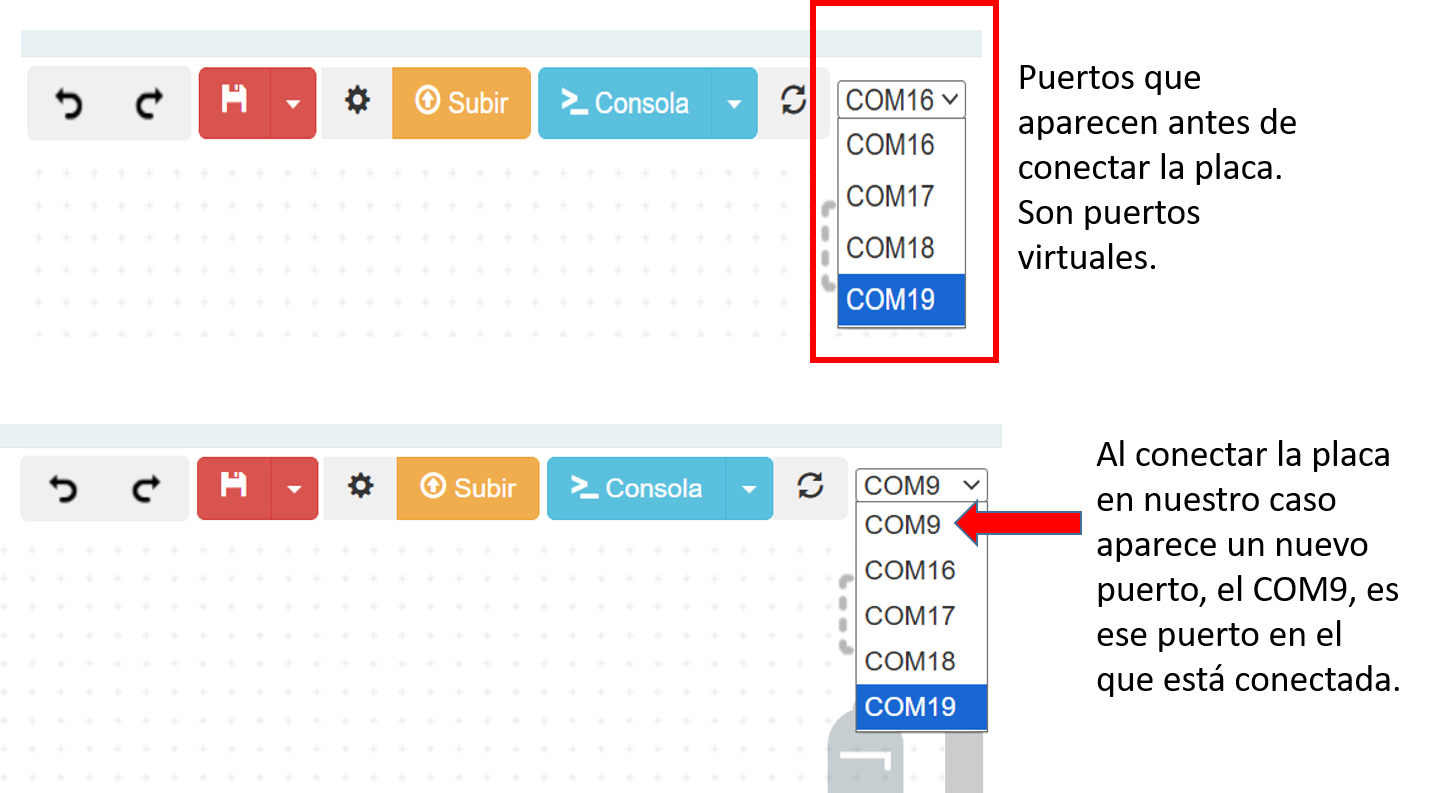
Figura 1.
- Seleccionar el puerto al que se ha conectado la placa, en STEAMakersBlocks, (ver Figura1)
- ¿Qué hacer si Arduino no detecta el puerto o falla la conexión?
En algunas ocasiones, aunque hayamos instalado STEAMakersBlocks - Connector y conectado la placa al ordenador, puede ocurrir que el programa no detecte la placa o que no aparezca ningún puerto disponible para seleccionarla. Esto es bastante habitual cuando se empieza a trabajar con Arduino y no significa necesariamente que la placa esté estropeada.
Si te ocurre, sigue estos pasos para comprobar la conexión y solucionar el problema:
-
Comprueba el cable USB. Asegúrate de que la placa Arduino está bien conectada al ordenador. Ten en cuenta que algunos cables USB solo sirven para cargar dispositivos y no permiten transferir datos.
-
Comprueba que el conector está instalado y funcionando.
Desconecta y vuelve a conectar la placa. A veces, el ordenador no reconoce la placa a la primera.- Desconecta la placa del cable USB.
- Espera unos segundos y vuelve a conectarla.
- Abre de nuevo la selección de puertos en STEAMakersBlocks y comprueba si aparece alguno nuevo. -
Comprueba si el puerto aparece en el ordenador. Si todavía no aparece ningún puerto disponible, es posible que el ordenador no esté reconociendo la placa o que falte instalar un controlador (driver). Un controlador es un pequeño programa que permite al ordenador comunicarse con un dispositivo conectado.
En la ventana de inicio de STEAMakersBlocks, en el apartado recursos pudes descargarte eso drivers.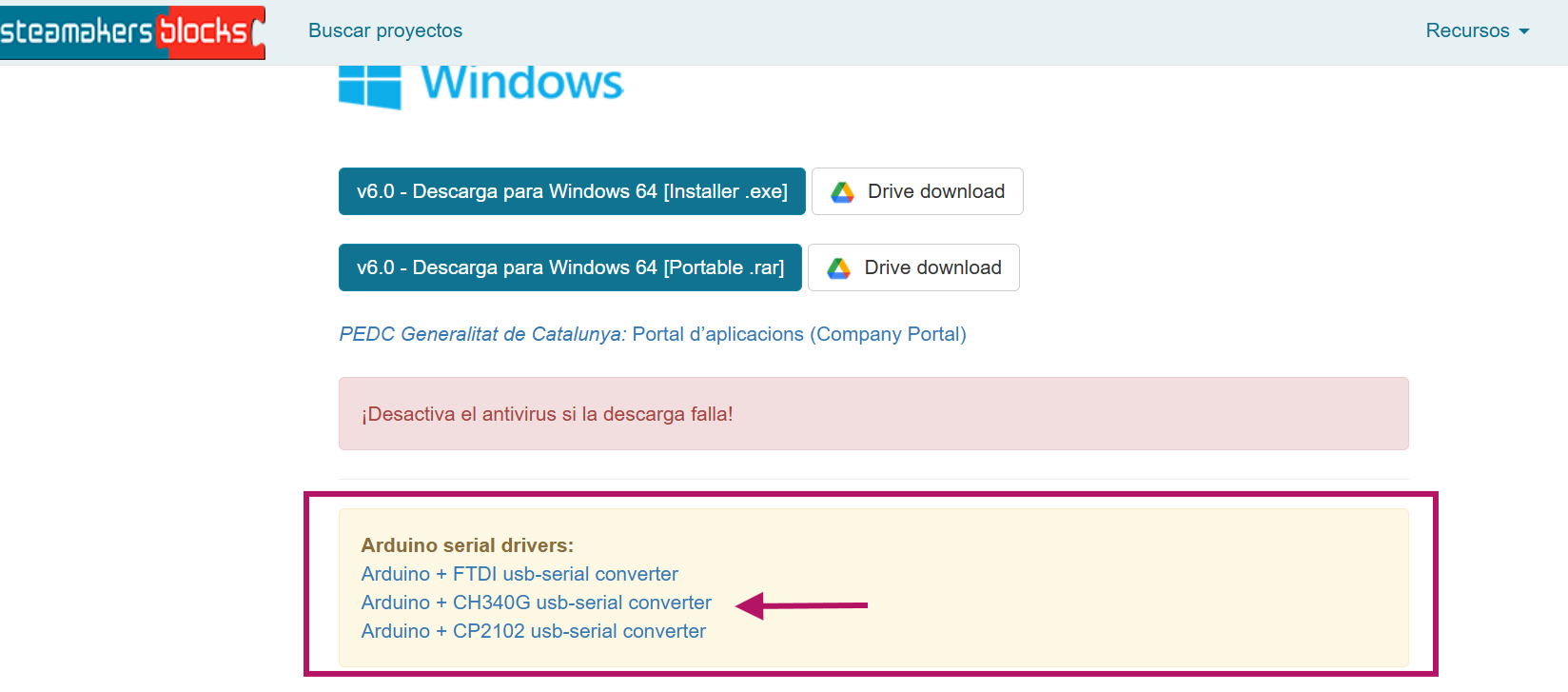
-
- Cargar el programa. Pulsaremos el botón "Subir" en STEAMakersBlocks. El entorno preparará el programa y lo transferirá a la placa. Durante este proceso, es importante mantener la conexión USB.
- Comprobar el resultado. Cuando la carga haya finalizado correctamente, observaremos el comportamiento de nuestro programa.
Para ello fijate en el LED del pin 13 (L) de placa, ,este debería encenderse y apagarse de forma intermitente, tal como hemos indicado en el programa.