Acceder a MakeCode
MakeCode se abre escribiendo makecode.microbit.org en el navegador. No hay que instalar nada. Se recomienda usar Chrome o Edge (apartado 3.1).
Es posible Iniciar sesión con una cuenta de Microsoft, Google o Clever ya que MakeCode no tiene cuentas propias. Es recomendable hacerlo para poder guardar el trabajo en la nube de forma fiable y acceder a los proyectos desde cualquier ordenador.
Usar una cuenta es gratuito.
La interfaz
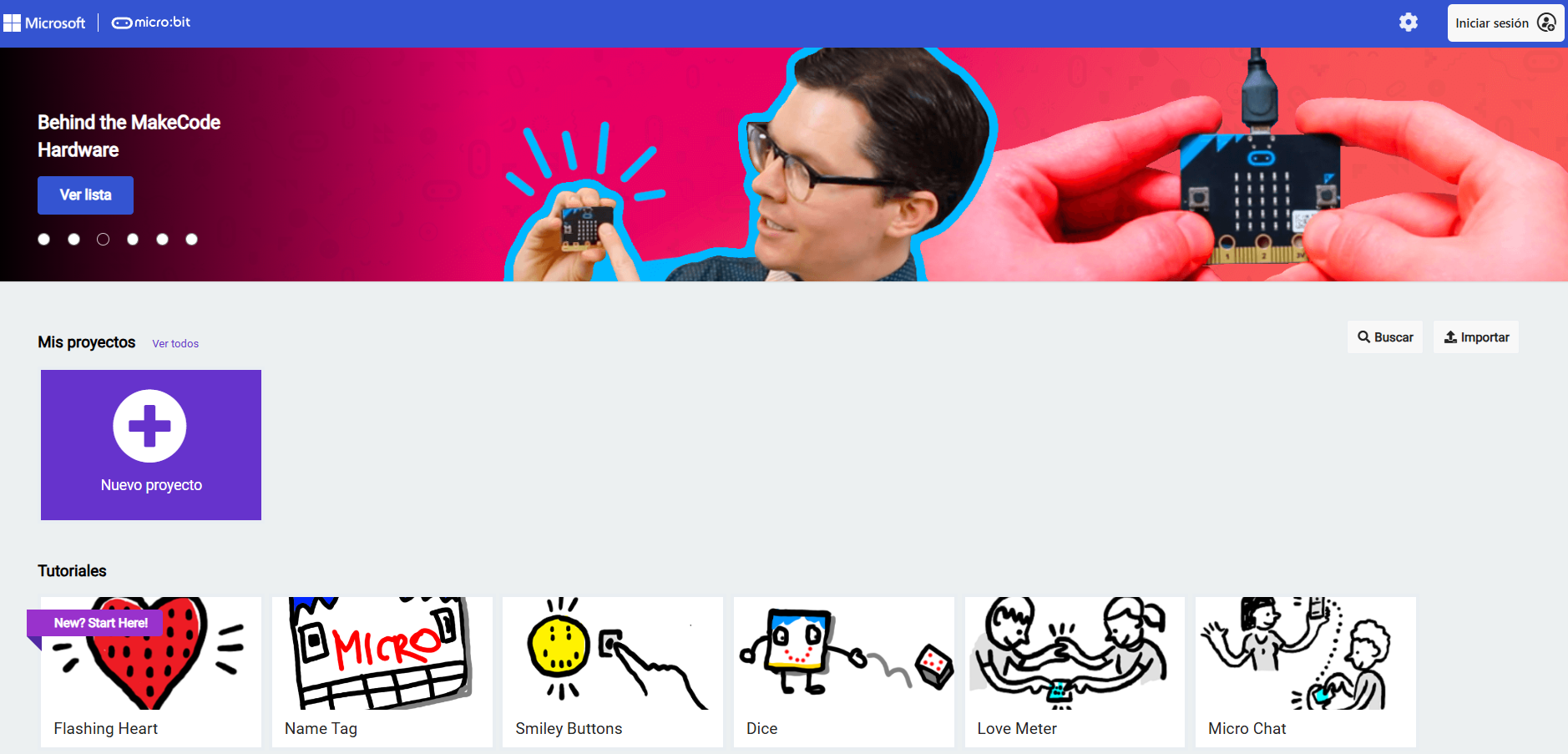
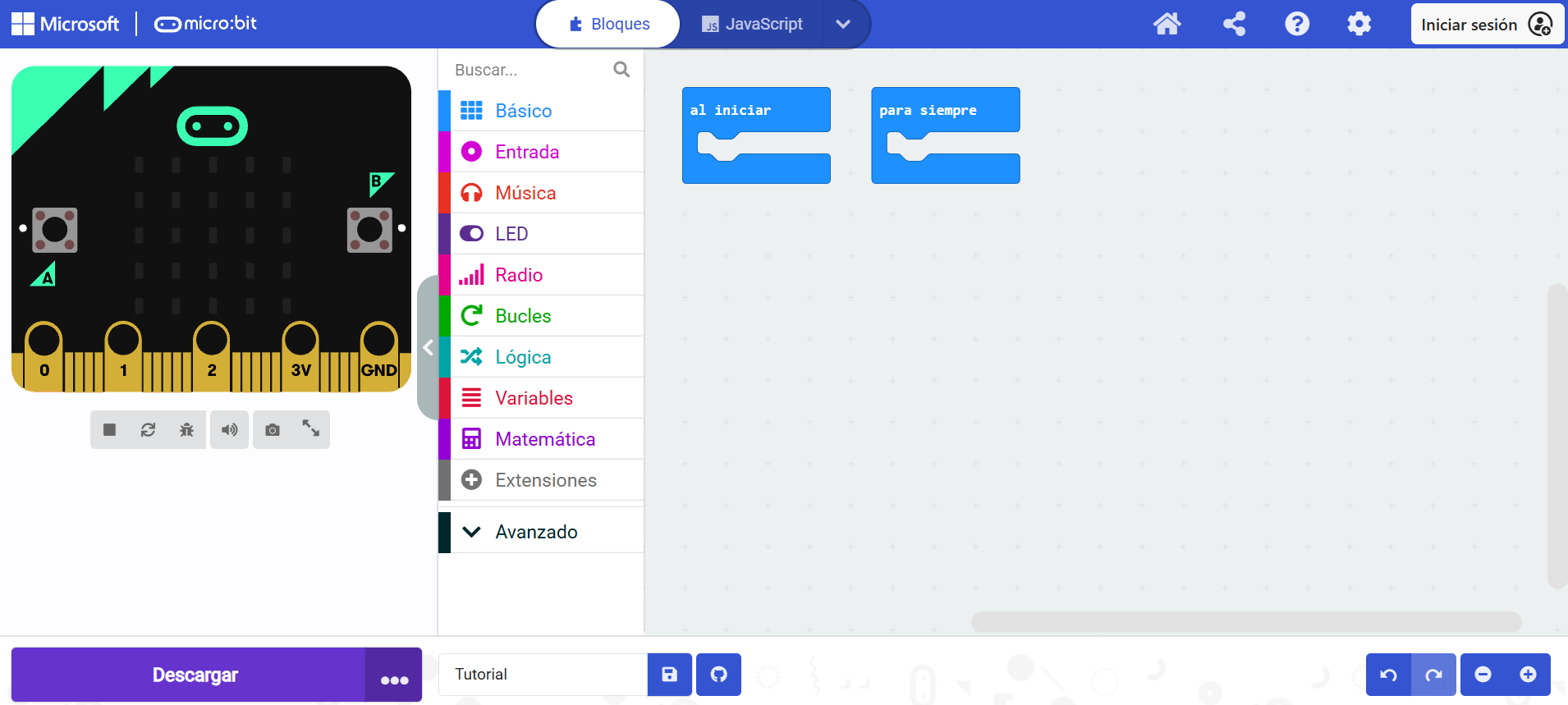
Al crear un proyecto, MakeCode pide un nombre y abre el editor, que tiene tres zonas:
!
nota
Los bloques encajan como piezas de puzle. Un bloque que no está encajado en ningún otro aparece atenuado y, simplemente, no se ejecuta.
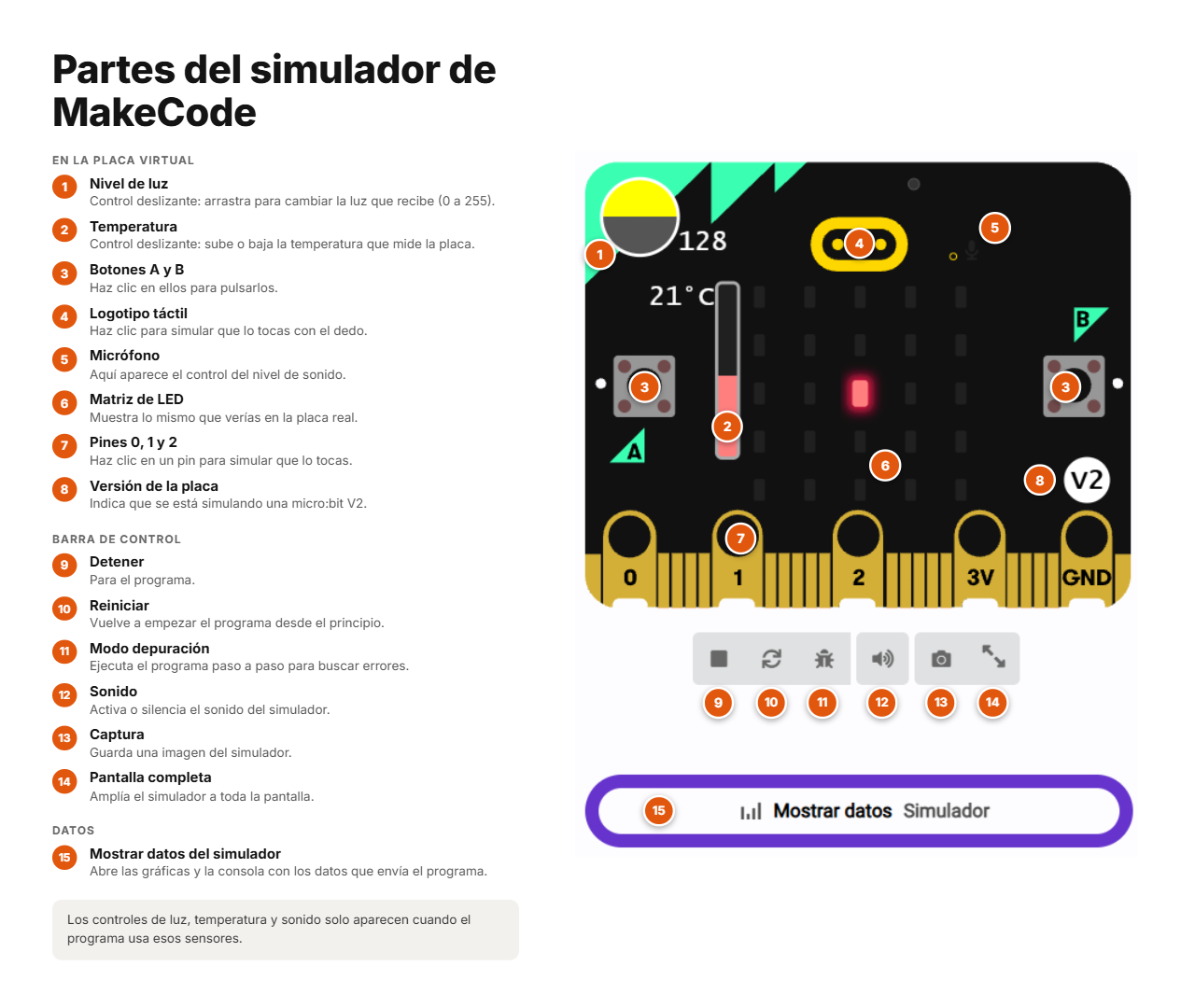
El simulador
Descargar el programa en la placa
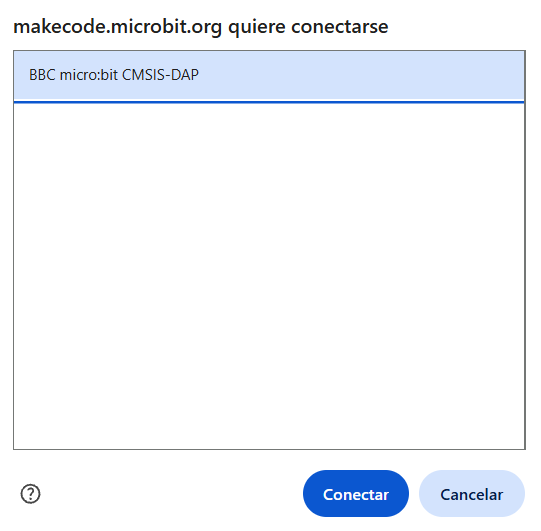
Hay dos formas. La primera es más rápida y es la recomendada; la segunda funciona en cualquier navegador.
!
nota
El archivo no se queda en la unidad. Tras la copia, el archivo .hex desaparece de la unidad MICROBIT. Es normal: la placa lo ha cargado en su memoria y la unidad se reinicia. No significa que la carga haya fallado.