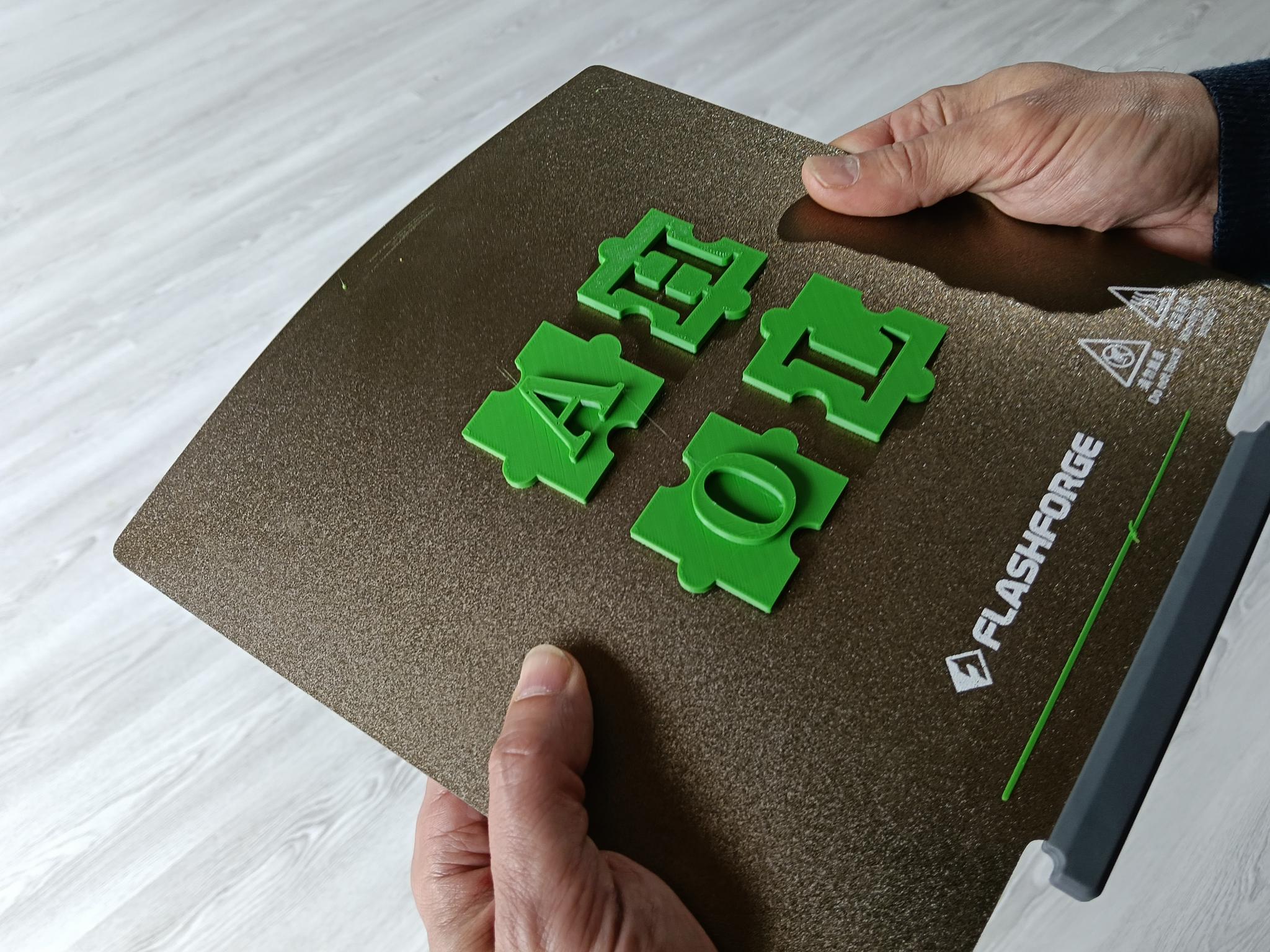
Empieza a imprimir tus diseños
Paso 1: descarga el archivo
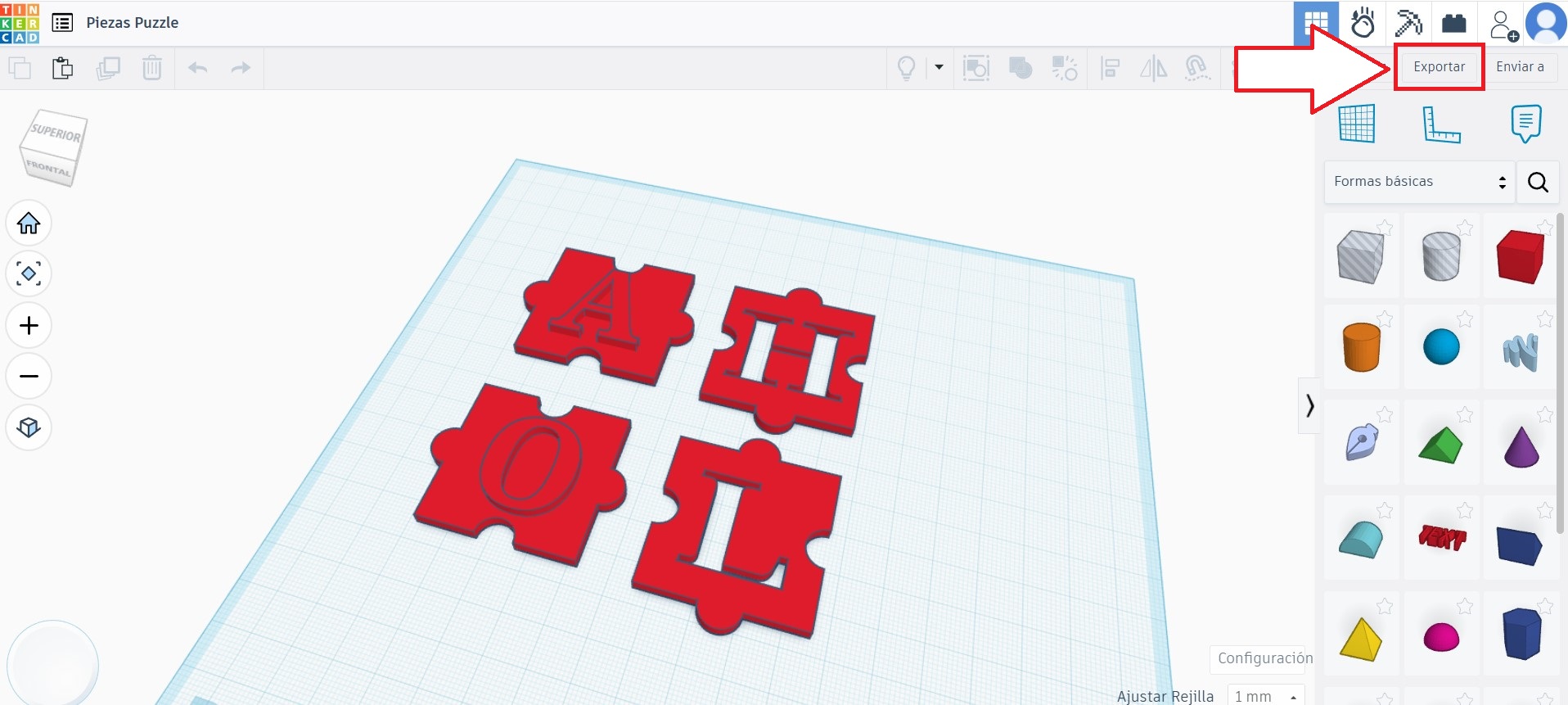
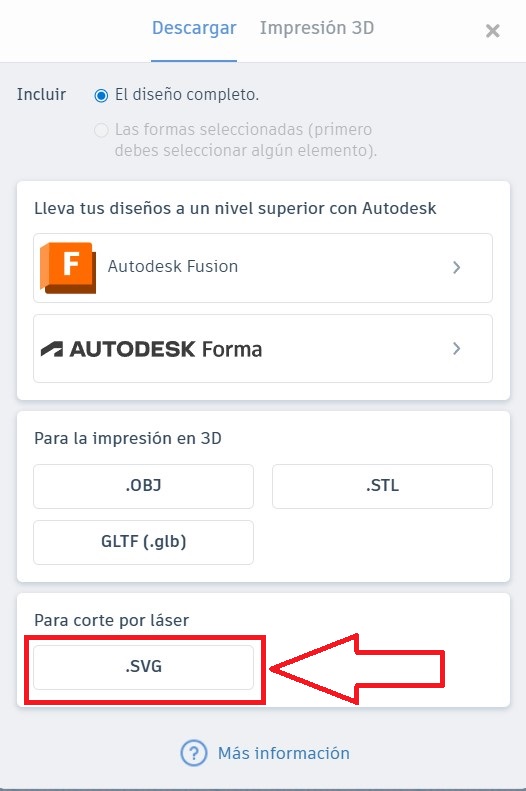
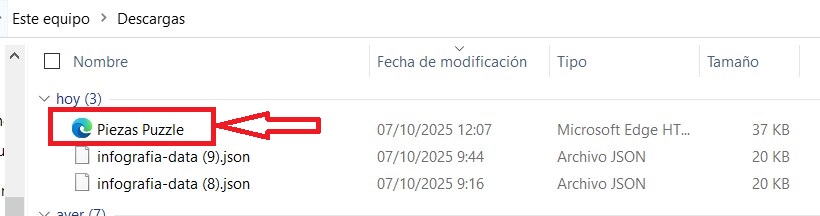
+En este caso vamos a descargar un diseño propio realizado con TINKERCAD. Para ello solo tenemos que pulsar el botón "EXPORTAR" y se nos abrirá una nueva ventana donde elegiremos el formato .SVG. Por defecto, el archivo se nos descargará en la carpeta "descargas"
Paso 2: conviértelo al formato adecuado
+Puedes descargar tu imagen en 2D de páginas de diseño como CANVA en formato PNG o JPG y convertirlos en formatos imprimibles; para ello puedes usar la página de "CONVERTIO", cuyo enlace es https://convertio.co/es/ siguiendo los siguientes pasos:
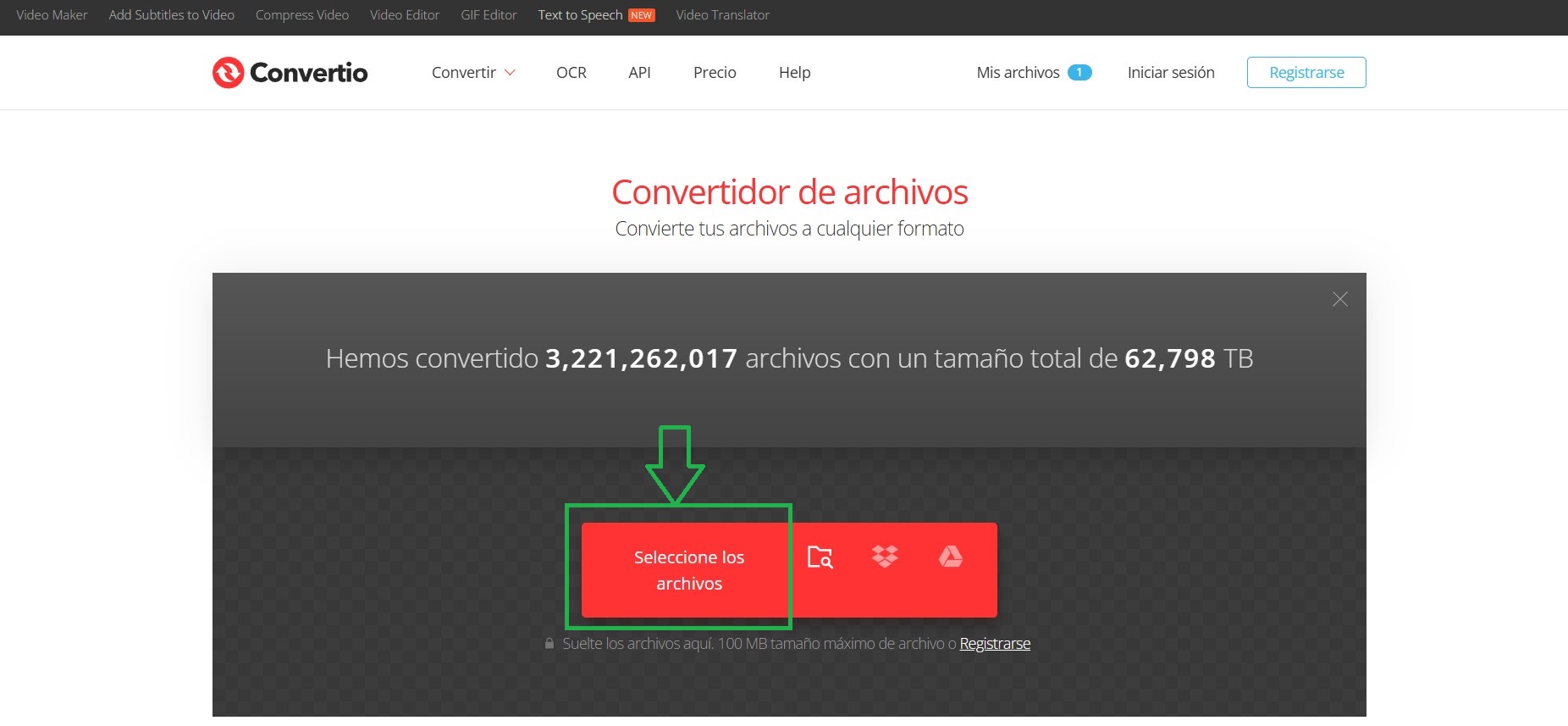
- Pulsa en "SELECCIONE LOS ARCHIVOS"
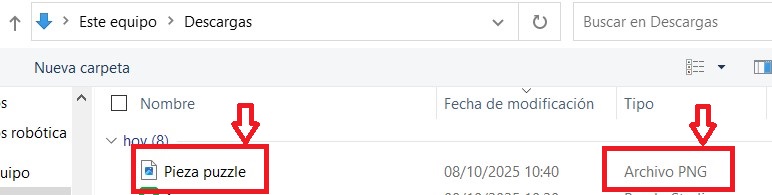
- Selecciona el archivo (PNG o JPG) cuyo formato deseas cambiar y pulsa abrir
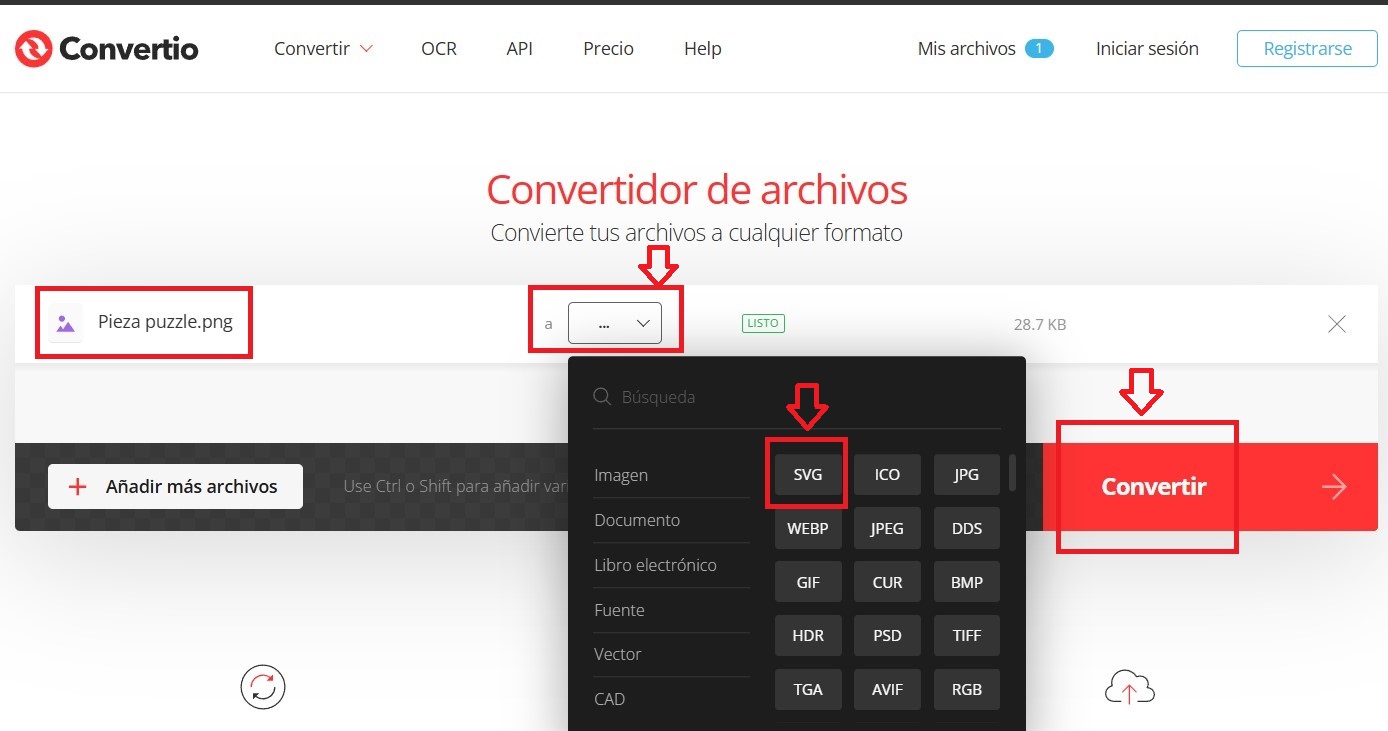
- Selecciona el tipo de formato al que quieres convertirlo, -que en nuestro caso es .SVG o .STL-, y pulsa CONVERTIR
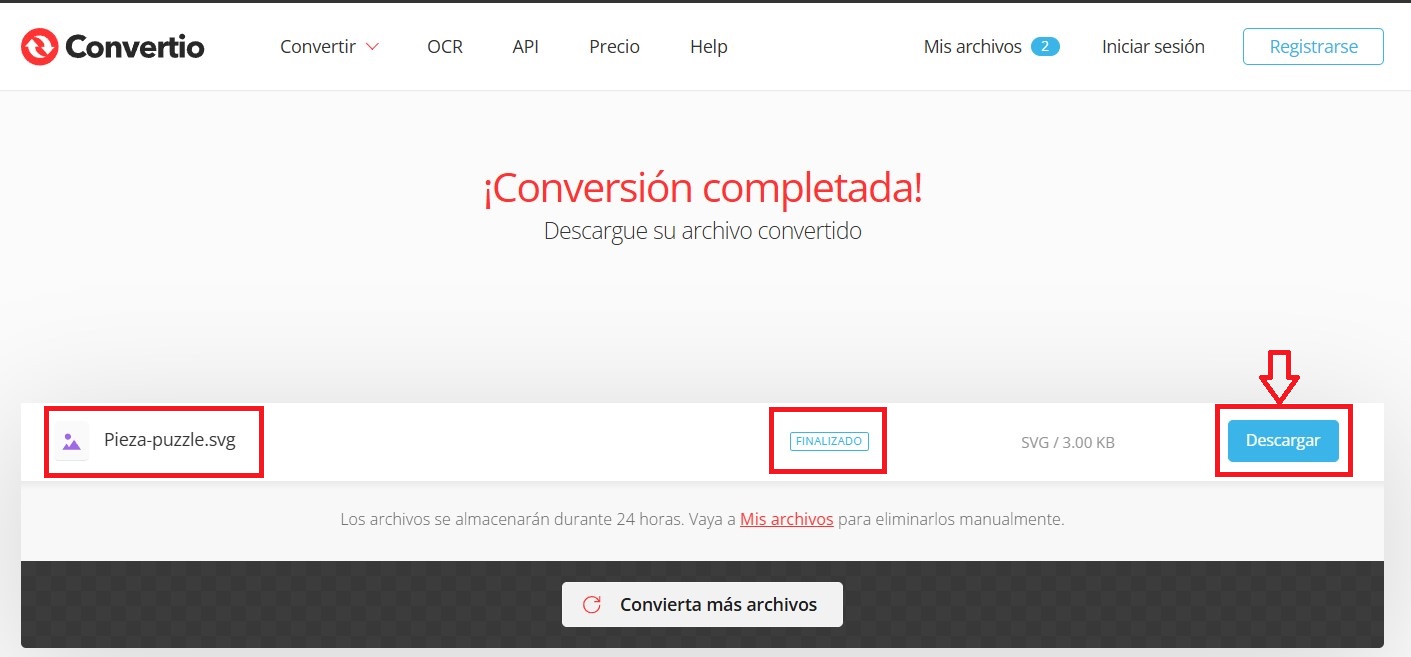
- Descarga tu archivo convertido al nuevo formato
Paso 3: impórtalo en el software de la impresora
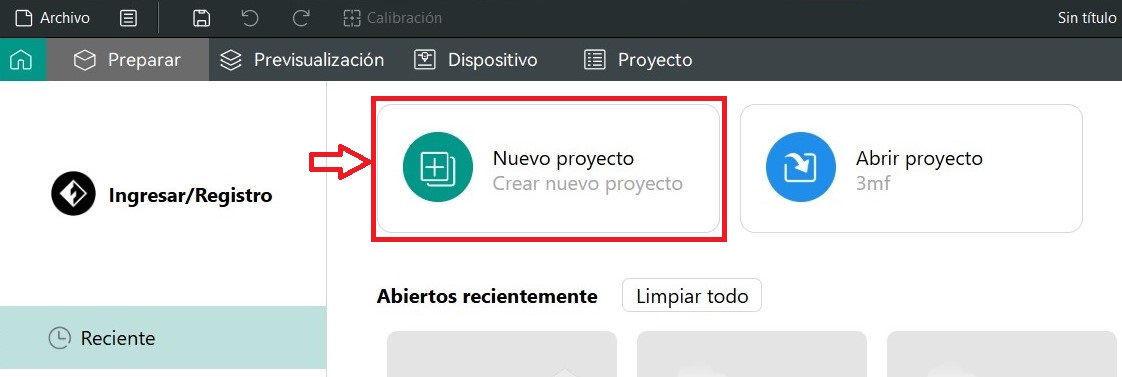
+- Abre el software de tu impresora (en nuestro caso ORCA) y selecciona NUEVO PROYECTO.
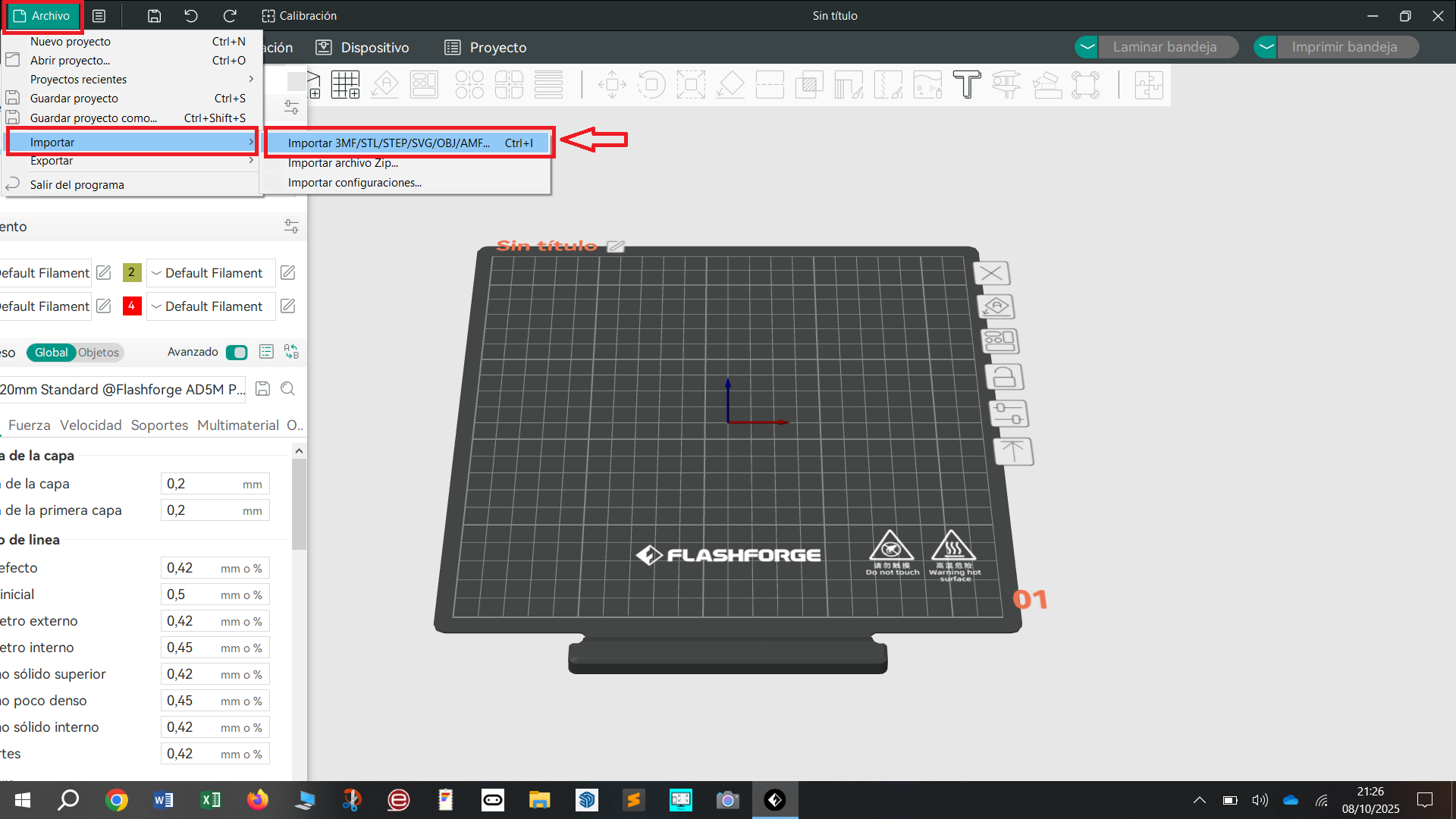
- Selecciona ARCHIVO y luego IMPORTAR; se desplegará un menú con los tipos de archivo (.STL, .SVG ) aptos para importar.
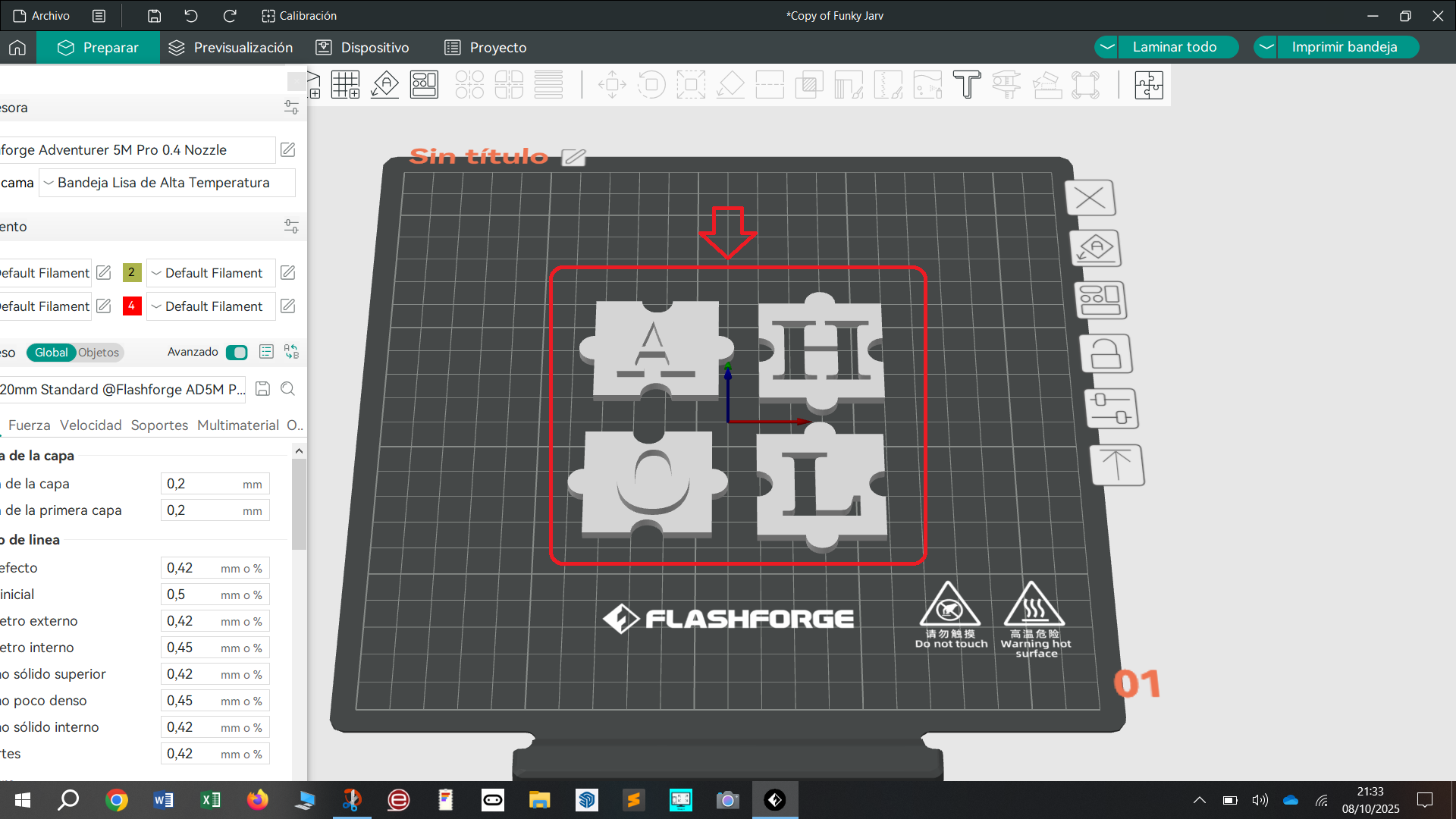
- Selecciona el archivo descargado anteriormente y aparecerá el diseño en tu zona de trabajo (cama de la impresora).
Paso 4: lamínalo y exporta el GCODE
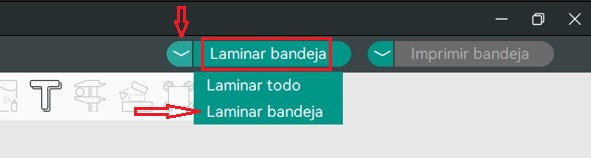
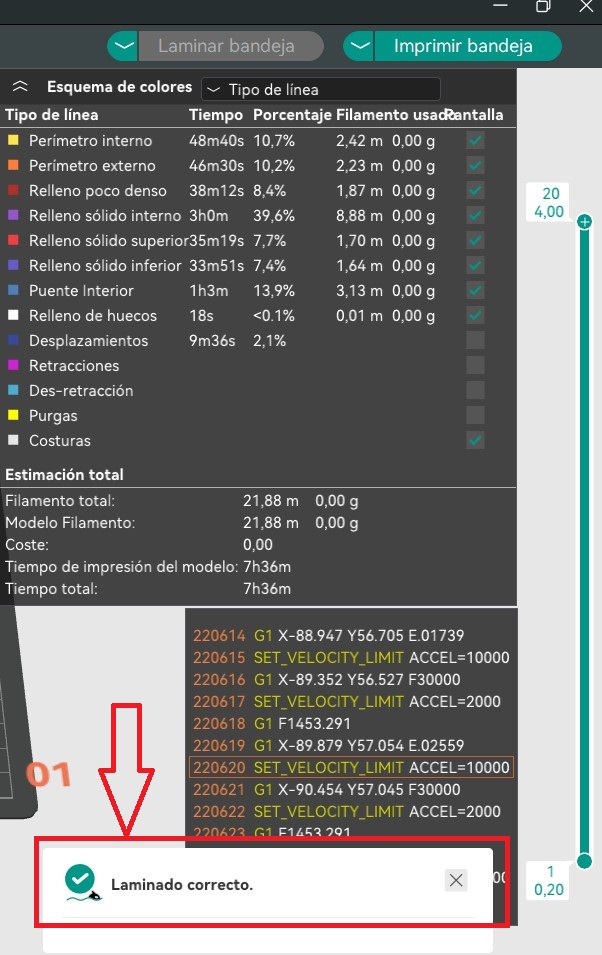
+- En uno de los botones de la parte superior derecha elige en el desplegable LAMINAR BANDEJA o LAMINAR TODO y asegúrate que aparece un mensaje en la parte inferior indicando "LAMINADO CORRECTO".
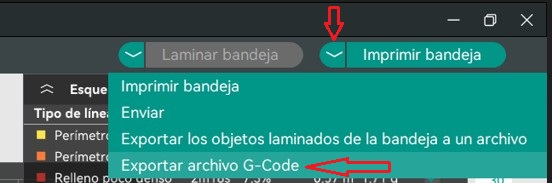
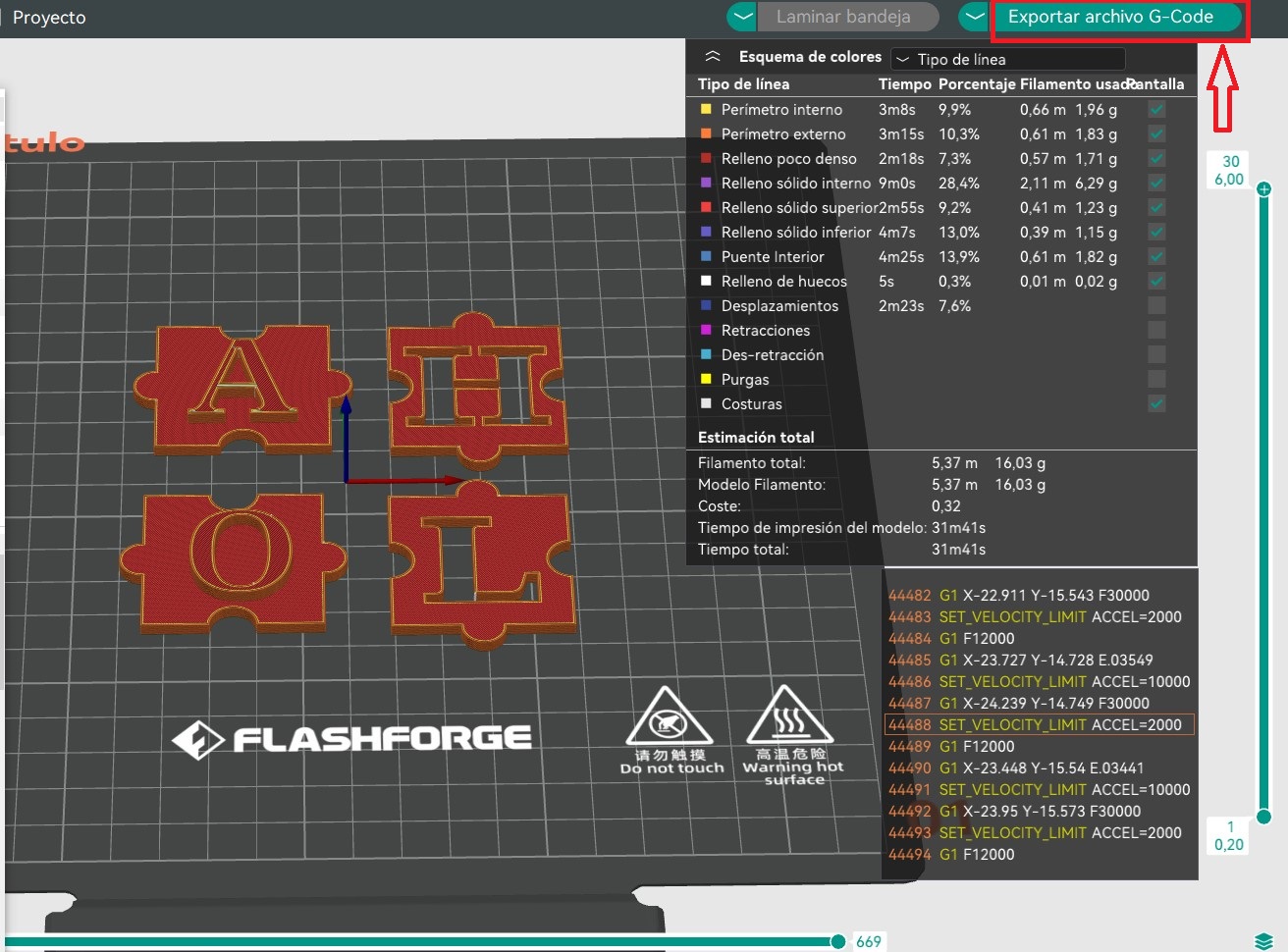
En el otro botón superior derecho pulsa el desplegable y selecciona EXPORTAR ARCHIVO GCODE. - Elige el dispositivo externo (PENDRIVE) donde cargarás el archivo GCODE para llevar a tu impresora.
Paso 5: conecta el pendrive e imprime tu diseño
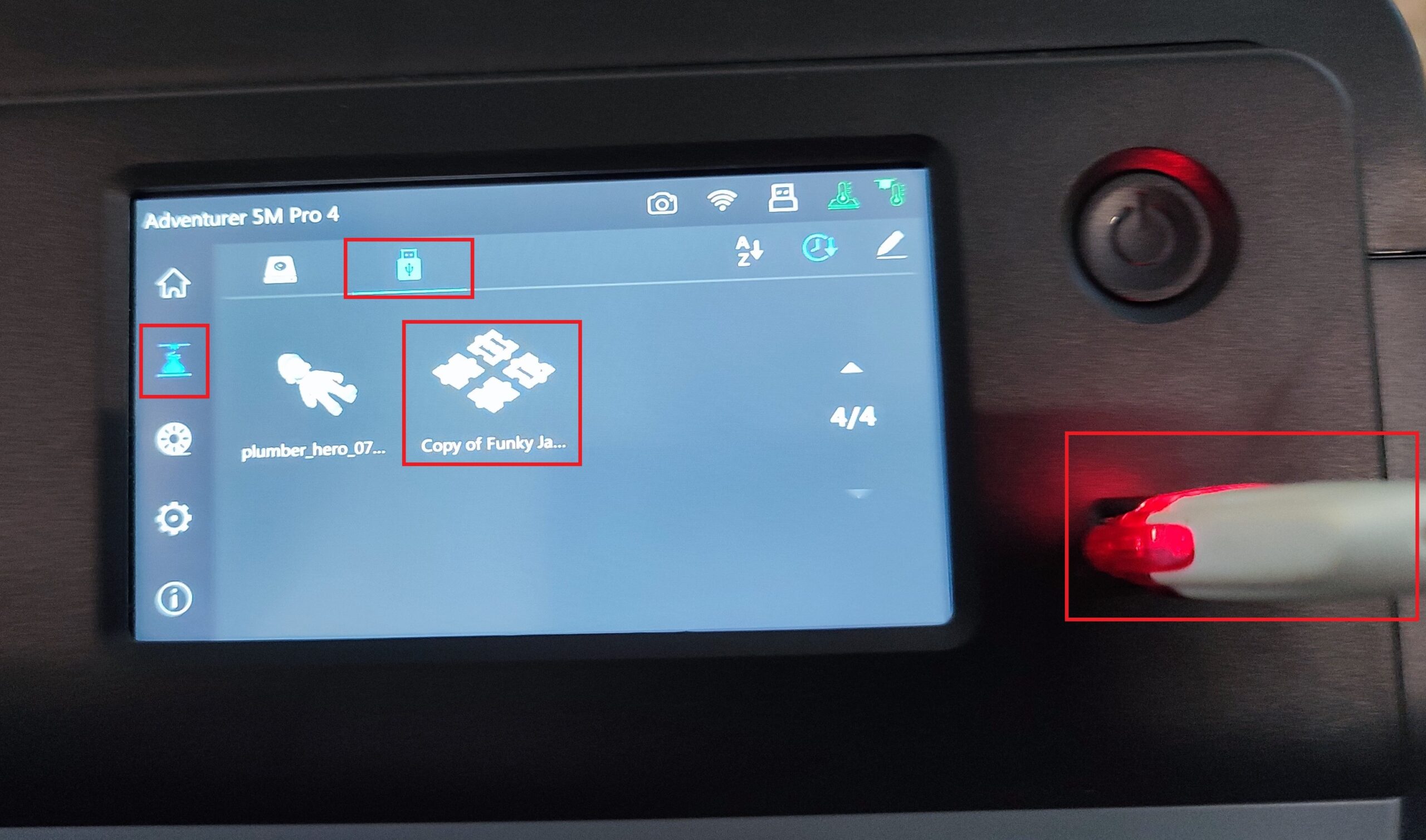
+- Conecta el pendrive con tu diseño a la impresora
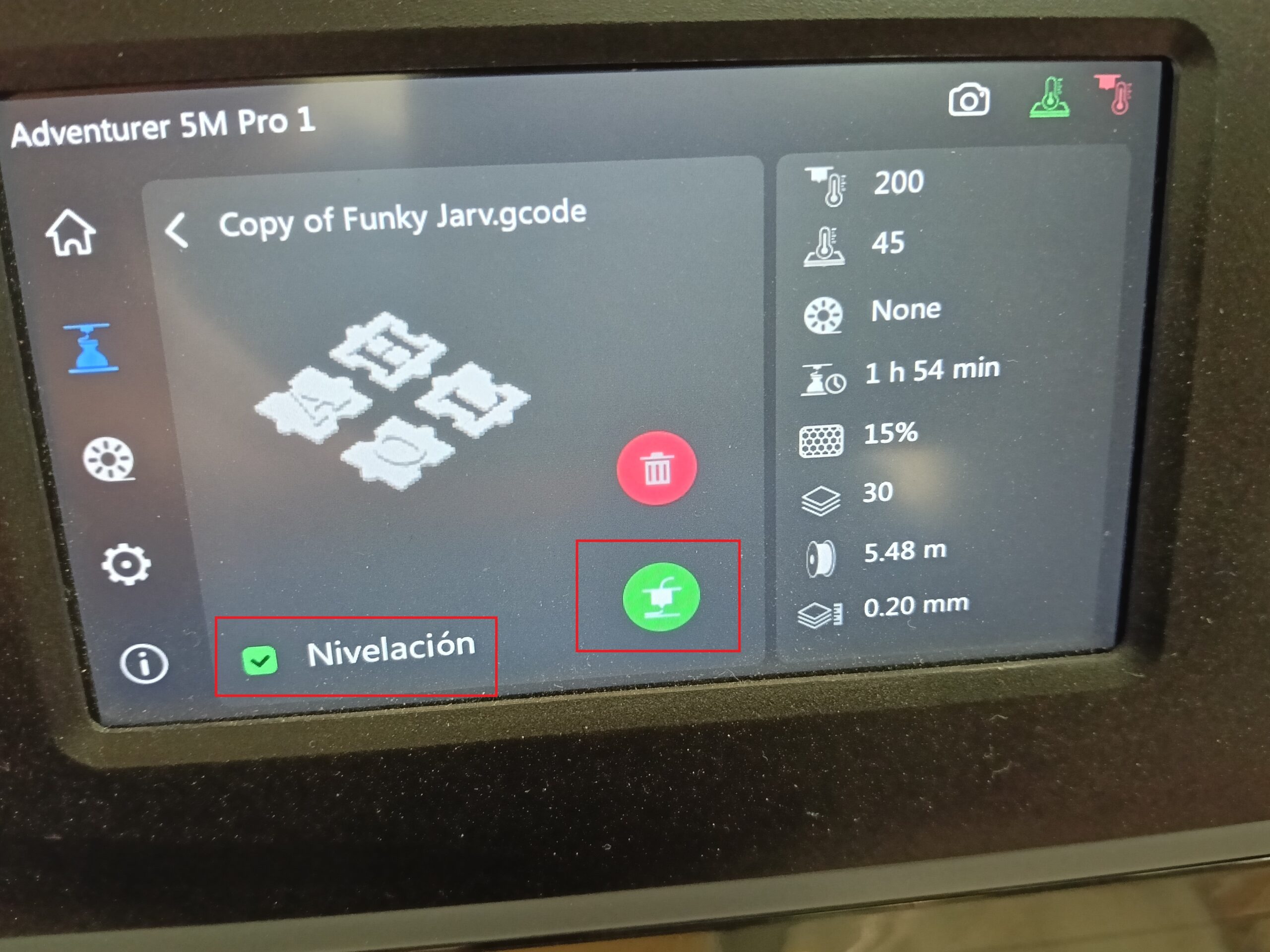
- En el menú IMPRESIÓN, selecciona el PENDRIVE y luego el DISEÑO que vas a imprimir, que en nuestro caso son las piezas del puzle
- Pulsa el botón verde para comenzar la impresión y selecciona con un "tic" la nivelación si lo consideras necesario
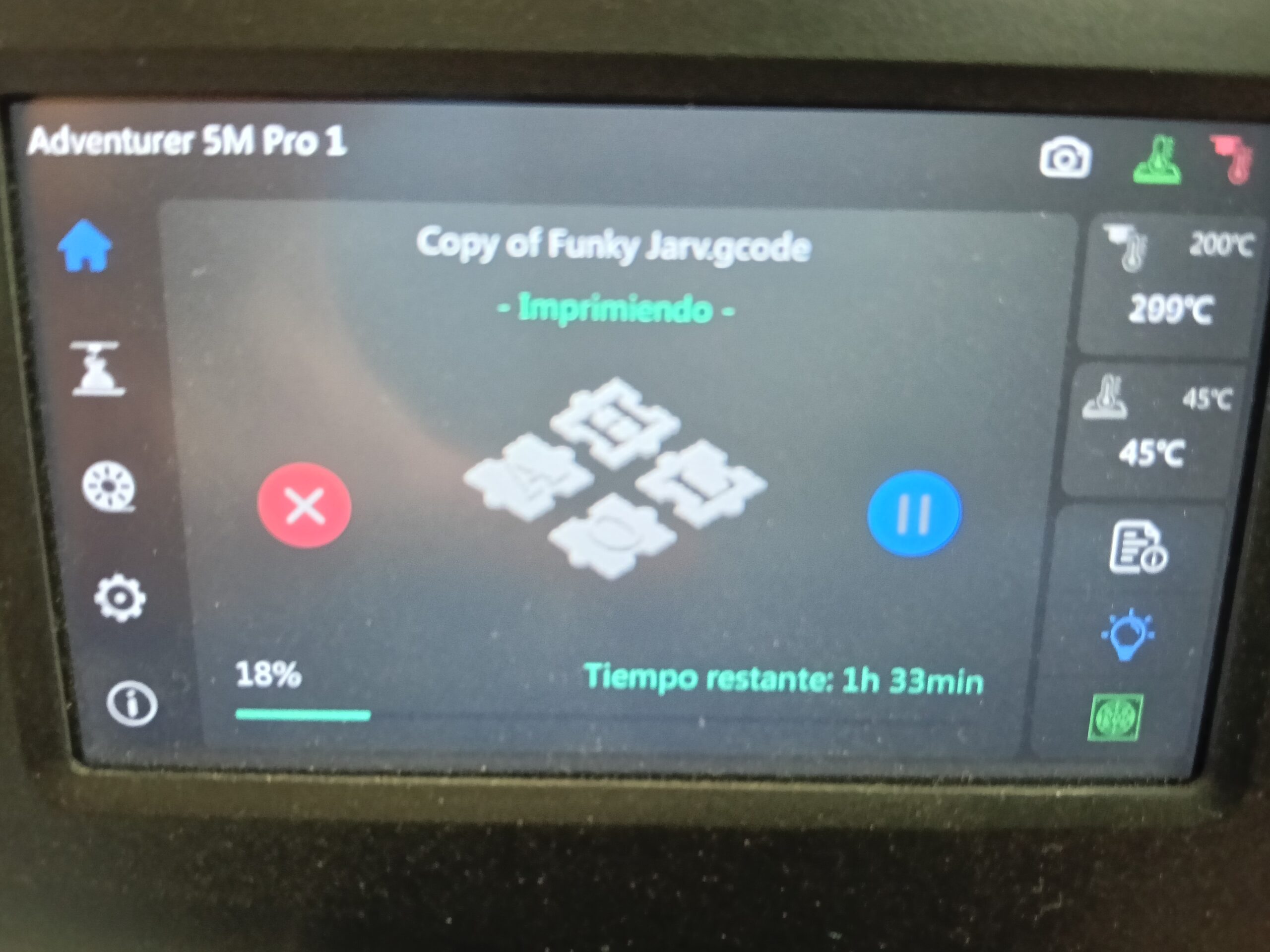
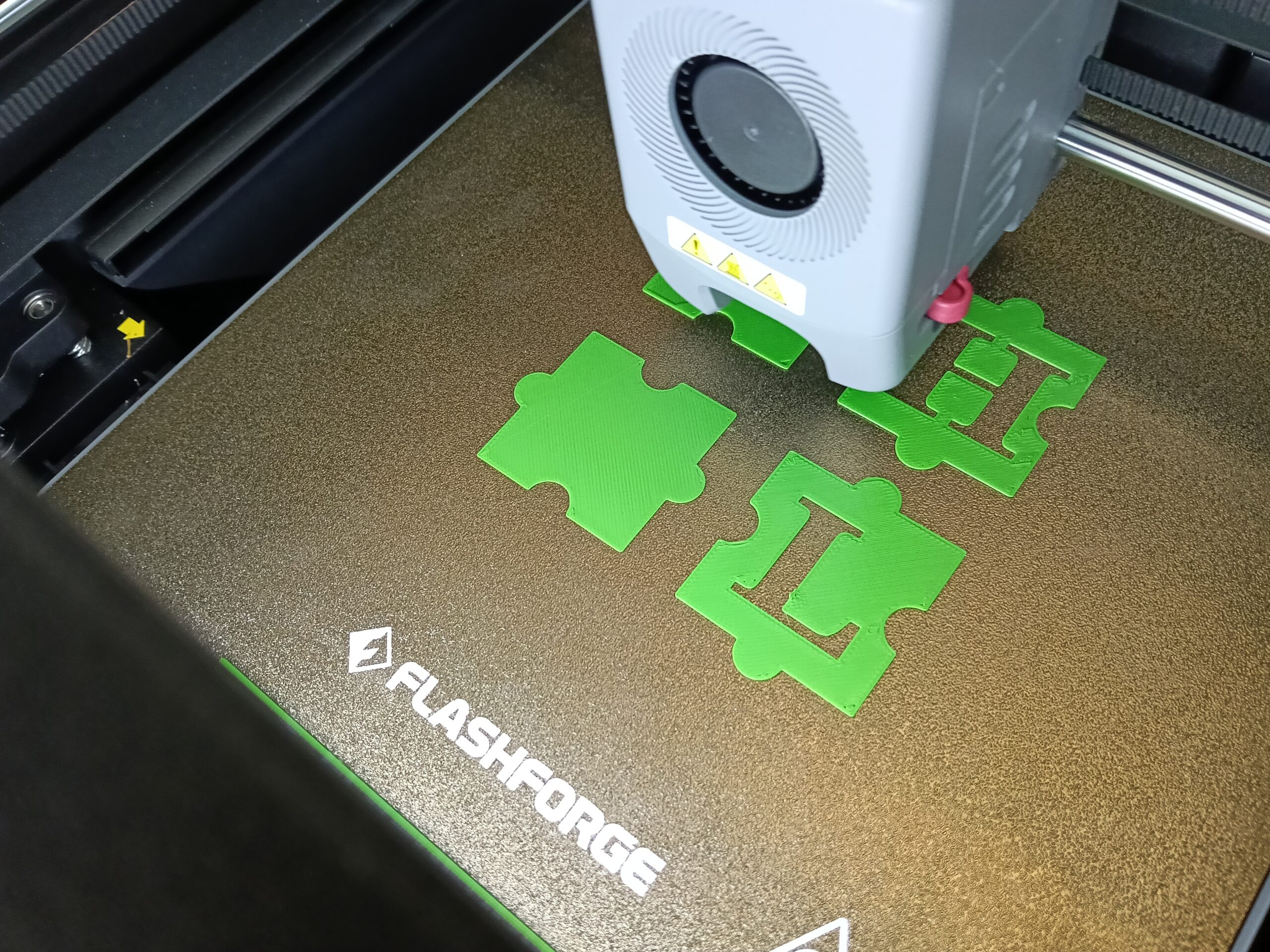
- Tus piezas se empezarán a imprimir indicando el porcentaje de impresión realizado y el tiempo que queda hasta finalizar las piezas
Paso 6: extrae las piezas impresas
+Extrae la chapa de la cama y aprovechando su flexibilidad extrae las piezas impresas