
Ficha Técnica
+- Nivel Educativo: Educación Infantil y Primaria (Primer y Segundo Ciclo).
- Área: Lengua, Matemáticas, Artística, Conocimiento del Medio e Inglés.
- Tipología: Enchufada.
- Materiales necesarios: Tabletas del aula, App Scratch Jr. (iOS/Android).
Vinculación Curricular
+Competencias Específicas
- C.E 2: Desarrollar, de manera progresiva, los procedimientos del método científico y las destrezas del pensamiento computacional, a través de procesos de observación y manipulación de objetos, para iniciarse en la interpretación del entorno y responder de forma creativa a las situaciones y retos que se plantean.
Criterios de Evaluación
- C.EV. 2.5: Programar secuencias de acciones o instrucciones para la resolución de tareas analógicas y digitales, desarrollando habilidades básicas de pensamiento computacional.
Saberes Básicos
- Conocimiento y utilización de cuantificadores básicos en contextos reales y de juego.
- Funcionalidad de los números en la vida cotidiana. La serie numérica.
- Situaciones en las que se hace necesario medir. Unidades convencionales y no convencionales.
- Nociones espaciales básicas en relación con el propio cuerpo, los objetos y las acciones, tanto en reposo como en movimiento.
- Pautas y actitudes para la indagación en el entorno. Iniciación al método científico: imágenes, mapas, itinerarios, cuadernos de campo, etc.
- Estrategias de construcción guiadas de nuevos conocimientos mediante interacciones de calidad con las personas adultas, con iguales y con el entorno.
- Estrategias de planificación, organización o autorregulación de tareas. Iniciativa en la búsqueda de acuerdos o consensos en la toma de decisiones.
- Estrategias para proponer soluciones: creatividad, diálogo, imaginación y descubrimiento.
- Procesos y resultados. Hallazgos, verificación y conclusiones.
- Estrategias y técnicas de investigación del entorno: ensayo error, observación, experimentación, formulación y comprobación de hipótesis, realización de preguntas, manejo y búsqueda guiada en distintas fuentes de información.
Competencias Específicas
- C.E 3: Resolver problemas a través de proyectos de diseño y de la aplicación del pensamiento computacional, para generar cooperativamente un producto creativo e innovador que responda a necesidades concretas.
Criterios de Evaluación
- C.EV. 3.3. (Primer ciclo): Mostrar interés por el pensamiento computacional, participando en la resolución guiada de problemas sencillos de programación.
- C.EV. 3.3 (Segundo ciclo): Resolver, de forma guiada, problemas sencillos de programación, modificando algoritmos de acuerdo con los principios básicos del pensamiento computacional.
Saberes Básicos
- Digitalización del entorno personal de aprendizaje.
- Proyectos de diseño y pensamiento computacional.
Competencias Específicas
- C.E 4: Utilizar el pensamiento computacional, organizando datos, descomponiendo en partes, reconociendo patrones, generalizando e interpretando, modificando y creando algoritmos de forma guiada, para modelizar y automatizar situaciones de la vida cotidiana.
Criterios de Evaluación
- C.EV. 4.1. (Primer ciclo): Describir rutinas y actividades sencillas de la vida cotidiana que se realicen paso a paso, utilizando principios básicos del pensamiento computacional de forma guiada.
- C.EV. 4.1. (Segundo ciclo): Automatizar situaciones sencillas de la vida cotidiana que se realicen paso a paso o sigan una rutina, utilizando de forma pautada principios básicos del pensamiento computacional.
Saberes Básicos
- Estrategias para la interpretación de algoritmos sencillos sin necesidad de utilizar componentes tecnológicos (rutinas, instrucciones con pasos ordenados...).
- Estrategias para la interpretación y modificación de algoritmos sencillos con o sin componentes tecnológicos (reglas de juegos, instrucciones secuenciales, bucles, patrones repetitivos, programación por bloques, robótica educativa...).
Materiales
Tableta
(Haz clic para ver el reverso)
Dispositivo para ejecutar la aplicación
App ScratchJr
(Haz clic para ver el reverso)
Aplicación gratuita instalada en los dispositivos del aula
Guías
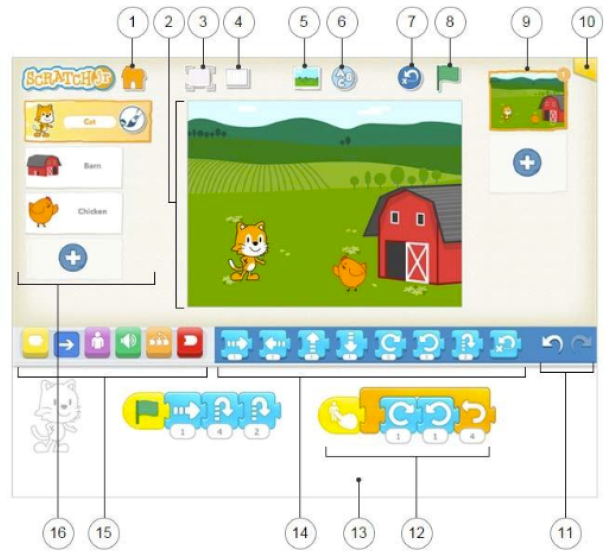
Interfaz
+- 1. Guarda: guarda el proyecto en el que está trabajando y sale a la página de inicio.
- 2. Escenario: Aquí es donde se sucede la acción del proyecto.
- 3. Modo Presentación: Expande el escenario a pantalla completa.
- 4. Cuadrícula: Alterna, entre mostrar y ocultar, la cuadricula con coordenadas X-Y.
- 5. Cambiar el fondo: Selecciona o crea una imagen de fondo para el escenario.
- 6.Añadir Texto: Escribe títulos y etiquetas en el escenario.
- 7. Reiniciar Personajes: Reinicia todos los personajes llevándolos a sus posiciones de inicio en el escenario.
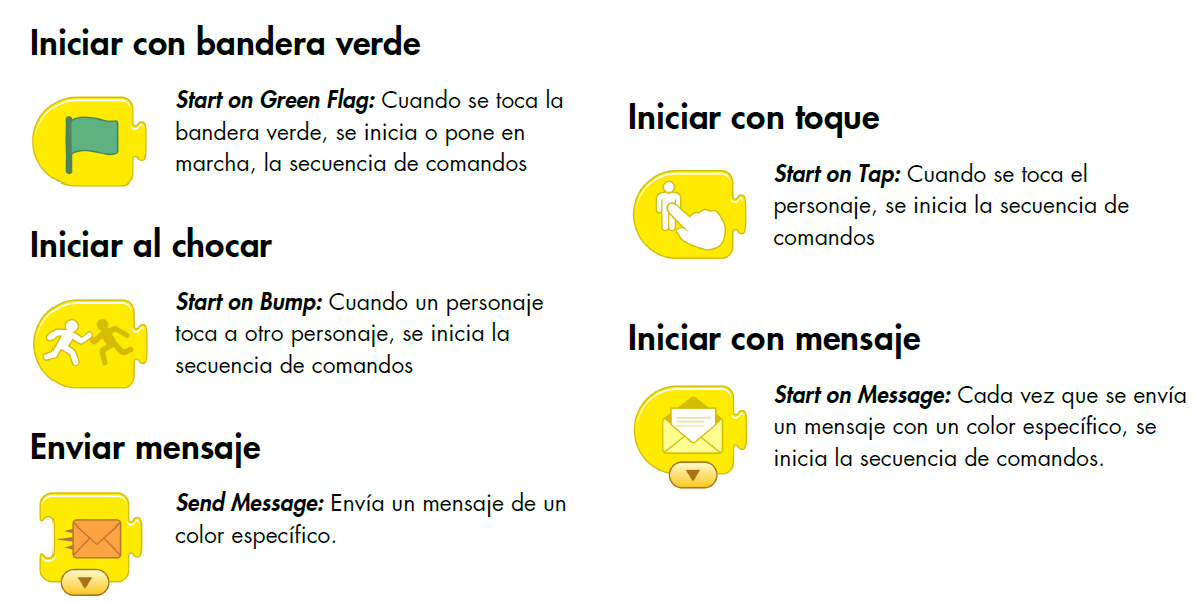
- 8. Bandera Verde: Al pulsar este botón se inician todos los hilos de programación que comienzan con el bloque "Start on Green Flag" (Inicio en Bandera Verde).
- 9. Escenario: Seleccionar entre las páginas que componen el proyecto (o pulsar el signo + para agregar una nueva página).
- 10. Información del proyecto: Cambie el título del proyecto y consulte la fecha de creación del proyecto.
- 11.Deshacer - Rehacer: Si comete un error, pulse con el dedo "Deshacer" (flecha izquierda) para eliminar la última acción. Pulse "Rehacer" (flecha derecha) para revertir el último "Deshacer".
- 12. Secuencia de Comandos: Ensamble bloques horizontalmente para elaborar una secuencia de comandos que le diga al personaje qué debe hacer.
- 13. Área de Programación: En ella se conectan los bloques para crear secuencias de comandos.
- 14. Paleta de Bloques:Menú de bloques de programación. Arrastre un bloque al área de programación y a continuación púlselo con el dedo para observar qué hace.
- 15. Categorías de bloques: Aquí es donde se puede seleccionar los tipos de bloques de programación que están diferenciados por color.
- 16. Personajes: Seleccione entre los personajes del proyecto o pulse con el dedo en el signo + para agregar un personaje nuevo).
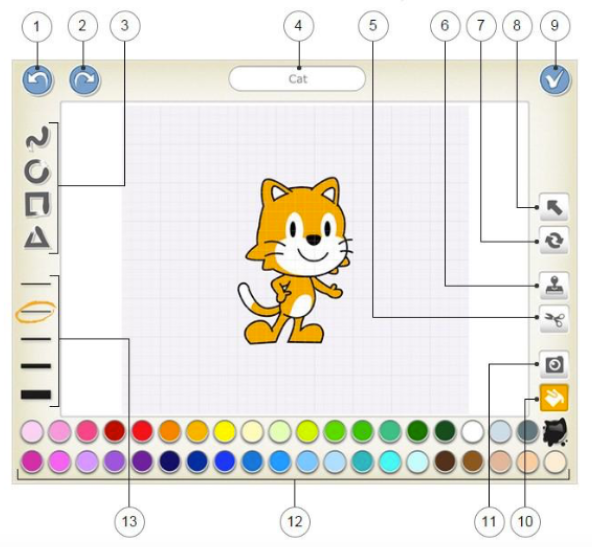
Editor de dibujo
+- 1. Deshacer: Reverse el cambio más reciente.
- 2. Rehacer: Reverse el "Deshacer" más reciente.
- 3. Formas: Elija una forma a dibujar: línea, círculo/elipse, rectángulo o triángulo.
- 4. Nombre del Personaje: Edita el nombre de un personaje.
- 5. Cortar: Después de seleccionar la herramienta Cortar, puede tocar un personaje o una forma para eliminarlo del lienzo.
- 6. Duplicar: Después de seleccionar la herramienta Duplicar, puede tocar un personaje o una forma para crear una copia.
- 7. Rotar: Después de seleccionar la herramienta Rotar, puede girar un personaje o una forma sobre su centro.
- 8. Arrastrar: Después de seleccionar esta herramienta, puede arrastrar sobre el lienzo un personaje o una forma.
- 9. Guardar: Guarde los cambios y salga del editor de pinturas.
- 10. Rellenar: Después de seleccionar la herramienta Relleno, puede tocar cualquier parte de un personaje o de una forma, para llenarlo con el color que tenga seleccionado en ese momento.
- 11. Cámara: Después de seleccionar la herramienta cámara, puede tocar cualquier parte de un personaje o forma y, luego, tocar el botón de la cámara para llenar esa parte con una nueva foto tomada con la cámara.
- 12. Color: Seleccione el nuevo color que va a utilizar para dibujar y rellenar formas.
- 13. Ancho de Línea: Cambie el ancho de las líneas en las formas que está dibujando.
Bloques de programación
+
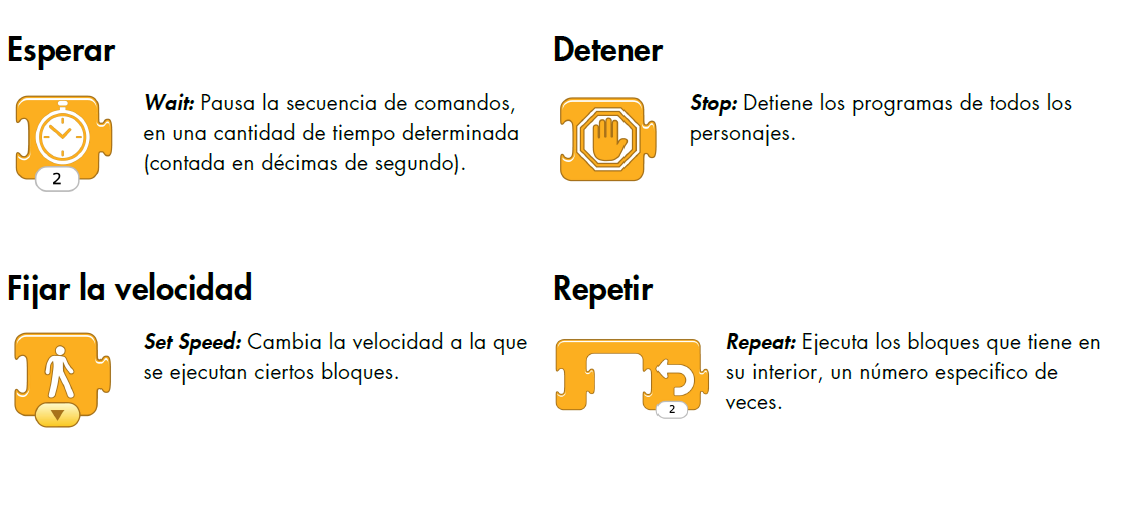
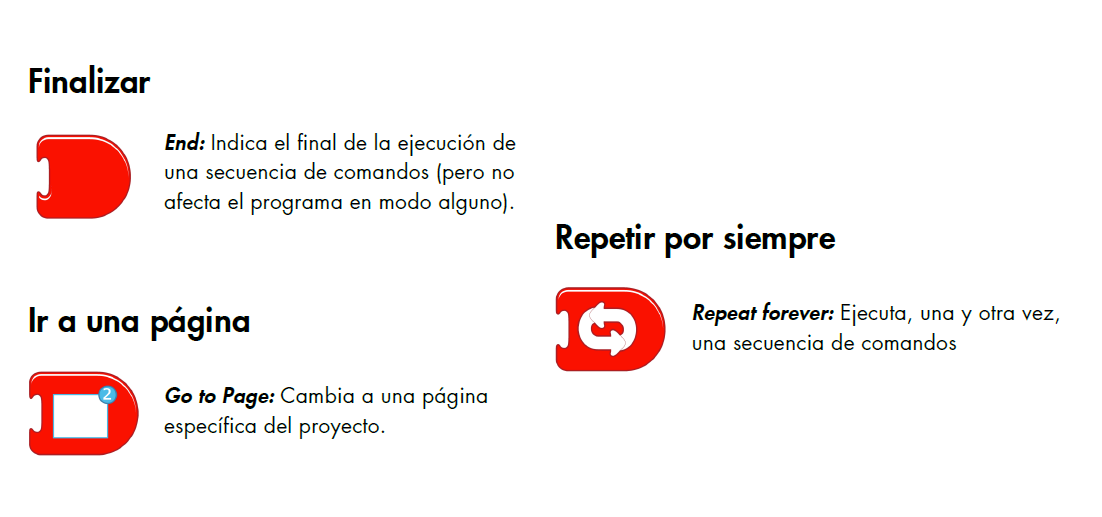
Actividades iniciales
Preparación del entorno
+- Instalar la app en las tabletas del aula (Descargar app gratuita para iOS/Android).
- Familiarizarse con la interfaz: el escenario, la bandera verde para ejecutar, los bloques de programación y la cuadrícula de coordenadas.
Actividad 1. Hacer que un personaje se mueva
+- Aprender a usar bloques para mover un personaje en el escenario.
- 1. Abre ScratchJr y selecciona un personaje predeterminado o añade uno nuevo desde la biblioteca.
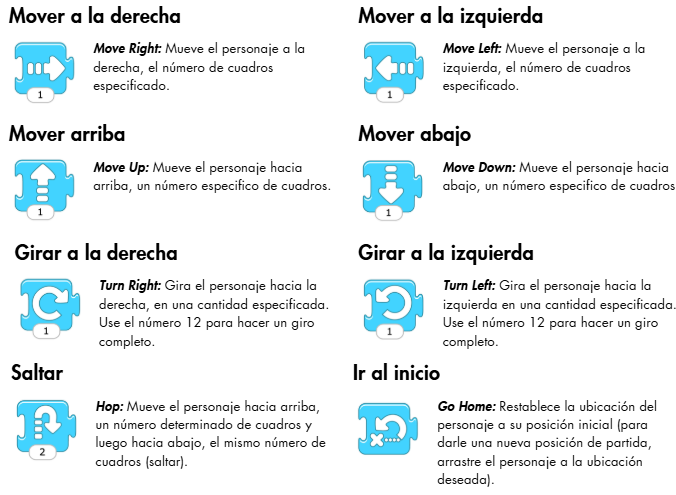
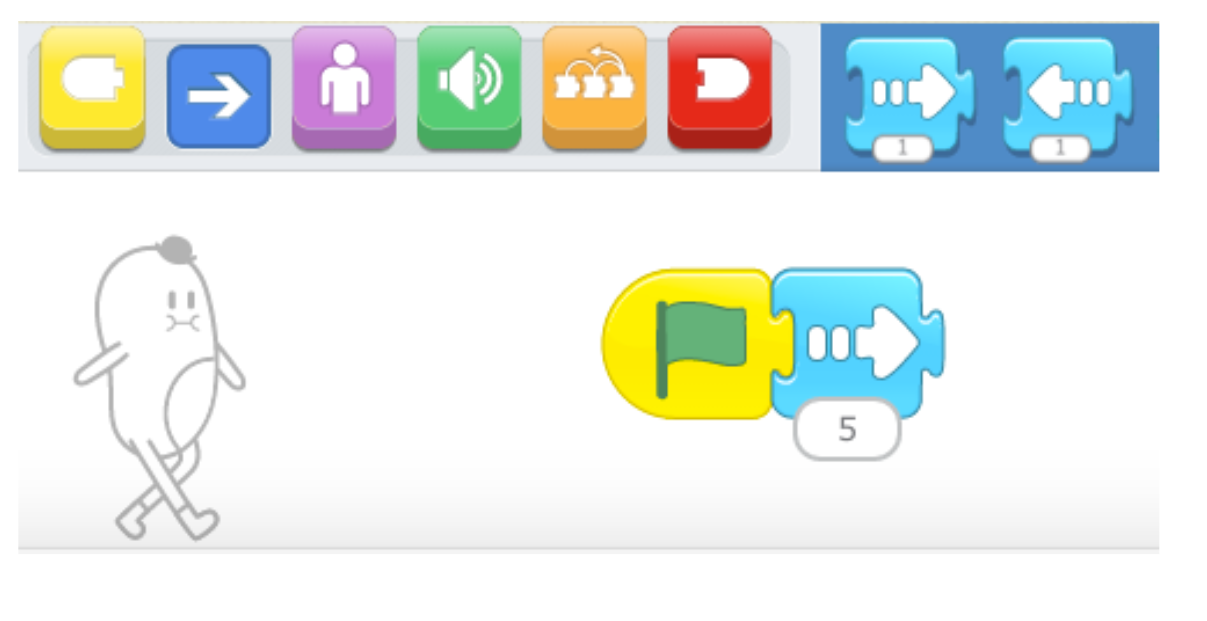
- 2. .En el editor de programación, arrastra el bloque mover hacia la derecha (flecha azul apuntando a la derecha).
- 3. Ajusta el número en el bloque para decidir cuántos pasos se moverá el personaje. Por ejemplo, cámbialo a 5.
- 4. Haz clic en la bandera verde para ejecutar el código.
Actividad 2. Crear un bucle simple
+- Introducir la repetición en la programación.
- 1. Usa un personaje en el escenario.
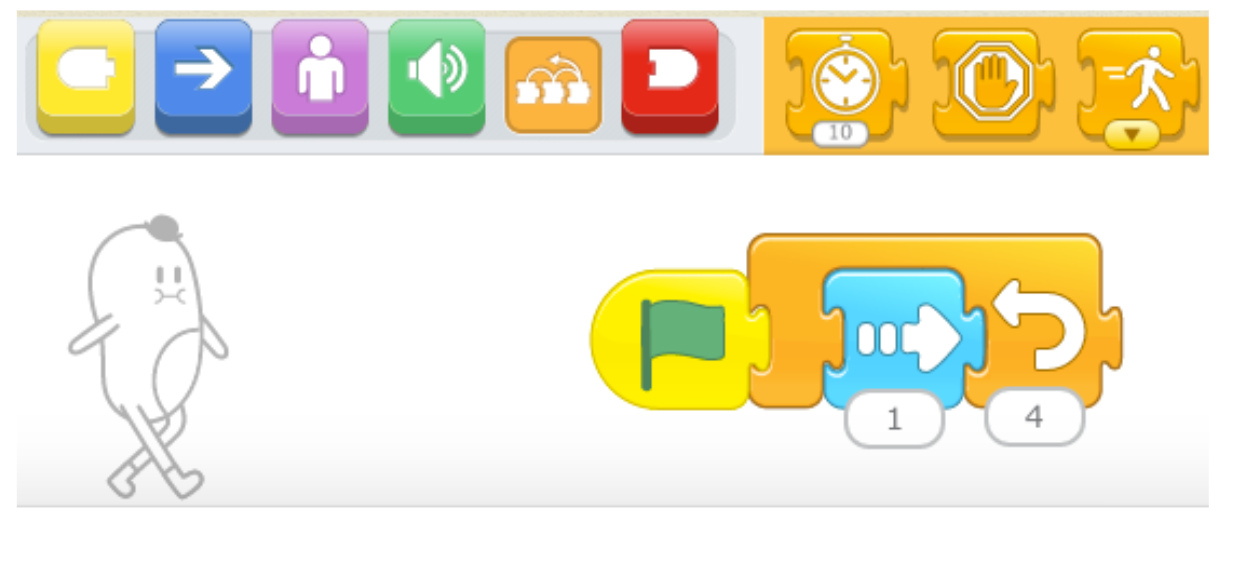
- 2. Arrastra un bloque de repetición (icono de bucle con un número).
- 3. Dentro del bloque de repetición, coloca el bloque de mover hacia la derecha.
- 4. Cambia el número del bucle a 4 para que el personaje se mueva cuatro veces.
- 5. Ejecuta el código y observa cómo se repite la acción.
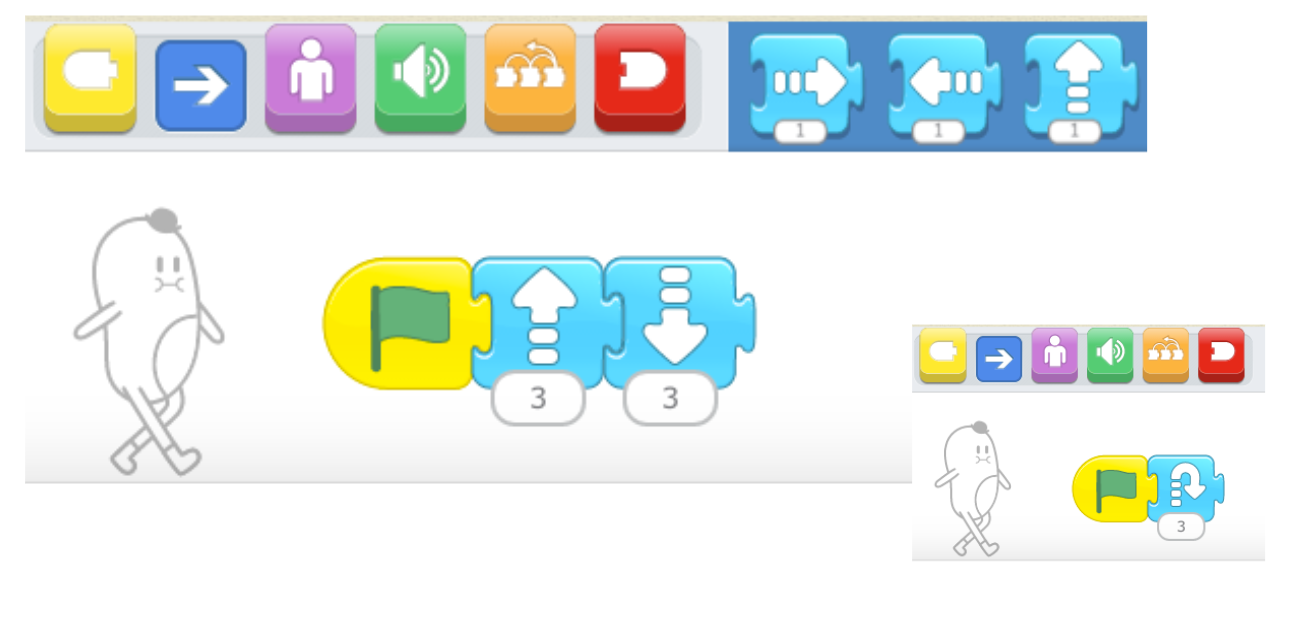
Actividad 3. Hacer que un personaje salte
+- Combinar bloques de movimiento para simular un salto.
- 1. Selecciona un personaje y colócalo en la parte inferior del escenario.
- 2. Arrastra un bloque mover hacia arriba y un bloque mover hacia abajo.
- 3. Ajusta el número en ambos bloques para que el salto tenga la misma altura y duración (por ejemplo, 3 pasos arriba y 3 abajo).
- 4. Ejecuta el código para ver el efecto.
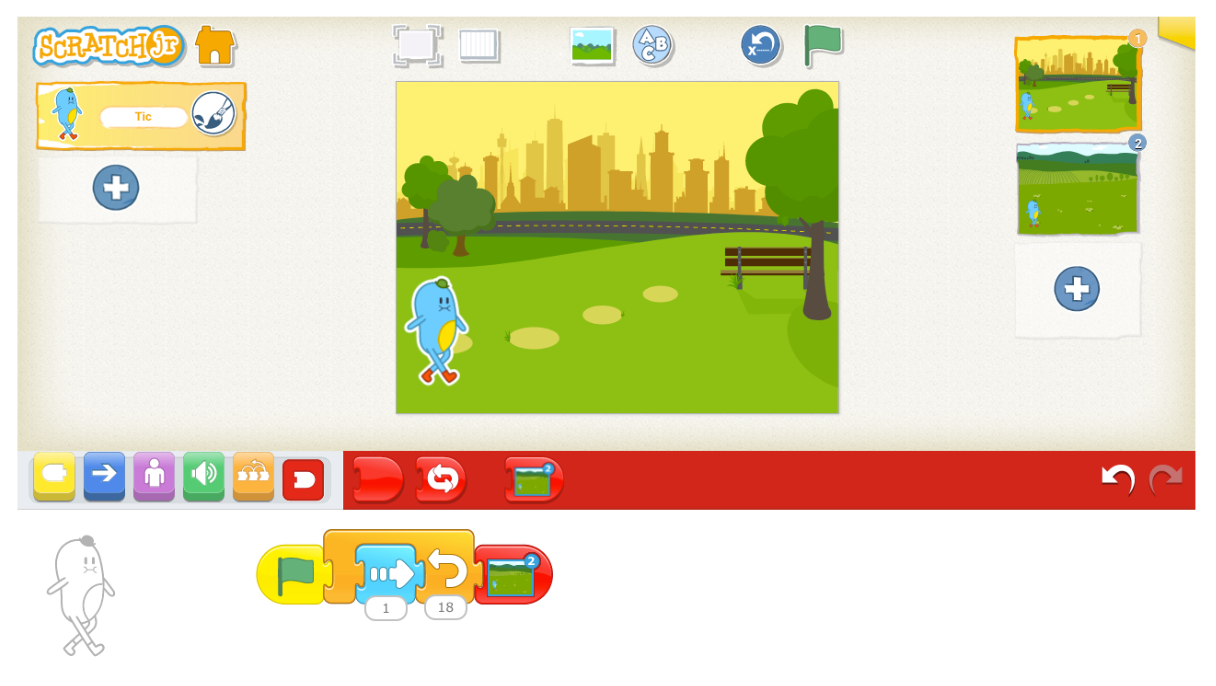
Actividad 4. Cambiar de fondo y moverse
+- Enseñar a cambiar el escenario durante una animación.
- 1. Añade dos personajes al escenario y selecciona un fondo.
- 2. Usa bloques de movimiento para que el primer personaje se acerque al segundo.
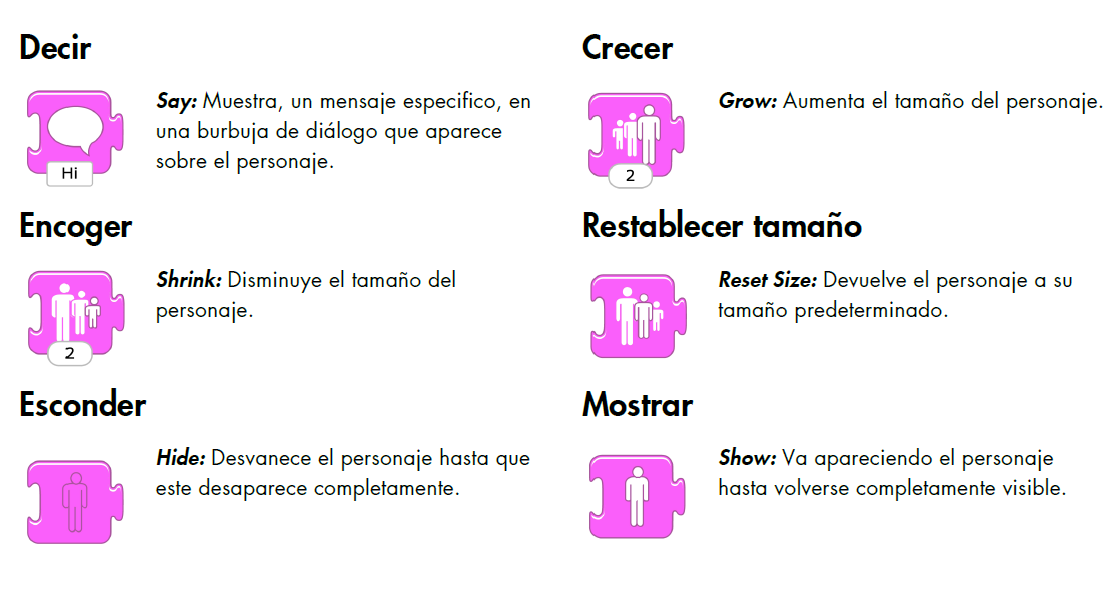
- 3. Añade un bloque de texto para que el primer personaje diga algo (por ejemplo, "¡Hola!").
- 4. Programa al segundo personaje para que responda con otro bloque de texto (por ejemplo, "¡Hola, amigo!").
- 5. Ejecuta el código y observa la historia.
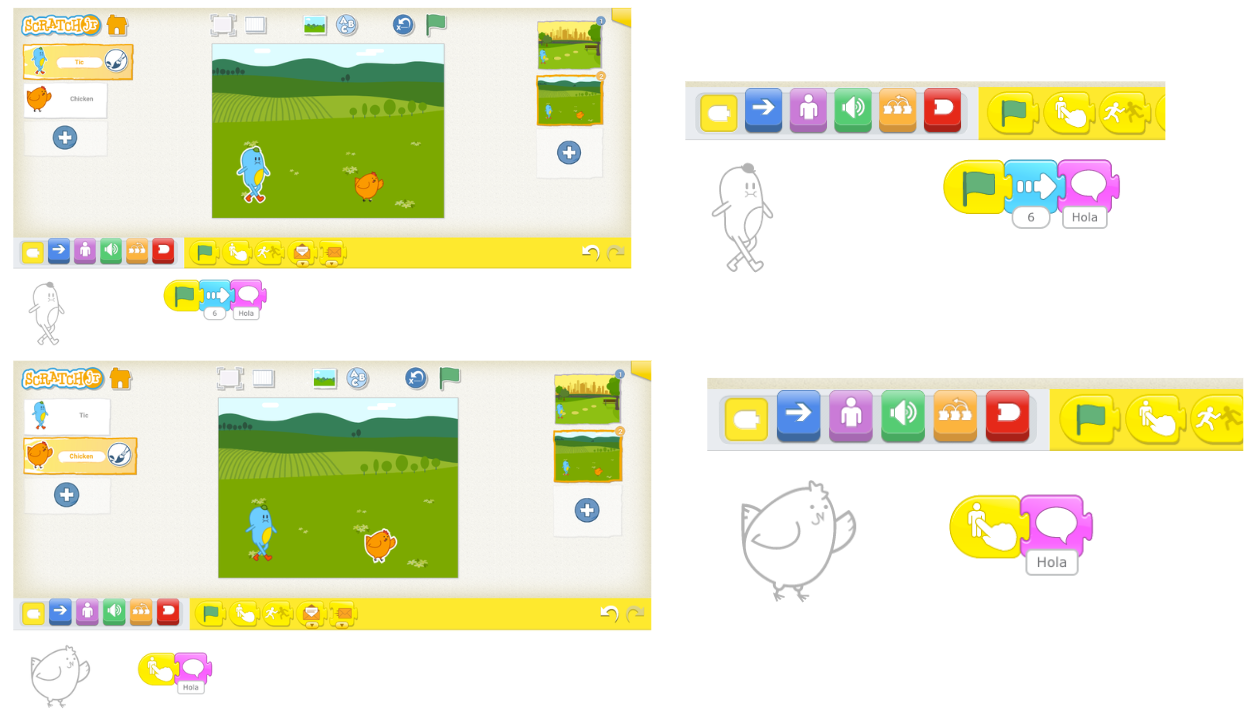
Actividad 5. Contar una historia corta
+- Combinar acciones para crear una narración.
- 1. Añade dos personajes al escenario y selecciona un fondo.
- 2. Usa bloques de movimiento para que el primer personaje se acerque al segundo.
- 3. Añade un bloque de texto para que el primer personaje diga algo (por ejemplo, "¡Hola!").
- 4. Programa al segundo personaje para que responda con otro bloque de texto (por ejemplo, "¡Hola, amigo!").
- 5. Ejecuta el código y observa la historia.
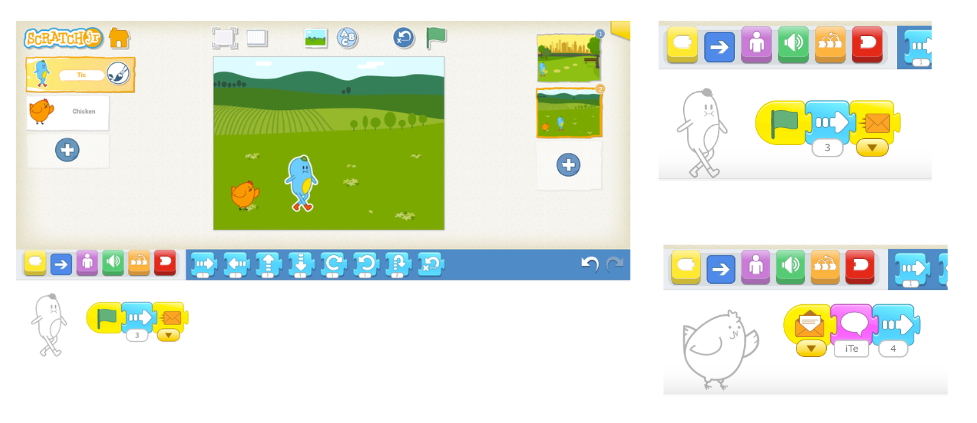
Actividad 6. ¡Te atraparé!
+- Aprender a usar los bloques de mensajes para coordinar acciones entre dos personajes.
- 1. Añadir personajes y fondo: Elige dos personajes y selecciona un fondo para la escena.
- 2. Programar el primer personaje: Usa un bloque Inicio (bandera verde). Agrega un bloque de Mover a la derecha para que el personaje avance unos pasos. Añade un bloque Enviar mensaje (color naranja).
- 3. Programar el segundo personaje:Usa un bloque Cuando reciba mensaje (color naranja). Agrega un bloque Mover a la derecha para que persiga al primer personaje. Añade un bloque Mostrar texto para que diga '¡Te atraparé!'.
- 4. Probar la actividad: Haz clic en la bandera verde para iniciar y observa cómo un personaje se mueve primero y el otro lo persigue.
Recursos
Evaluación
Recursos de Evaluación
+Autoría
+| Autoría de la actividad | Equipo de dinamizadores y dinamizadoras del Programa Código Escuela 4.0 Cantabria |
| Tablas y figuras | Equipo CITED |
| Imágenes | Equipo CITED y https://www.scratchjr.org/ |
| Coordinación | CITED (Centro de Innovación en Tecnologías de la Educación de Cantabria) |
| Licencia |
