
Ficha Técnica
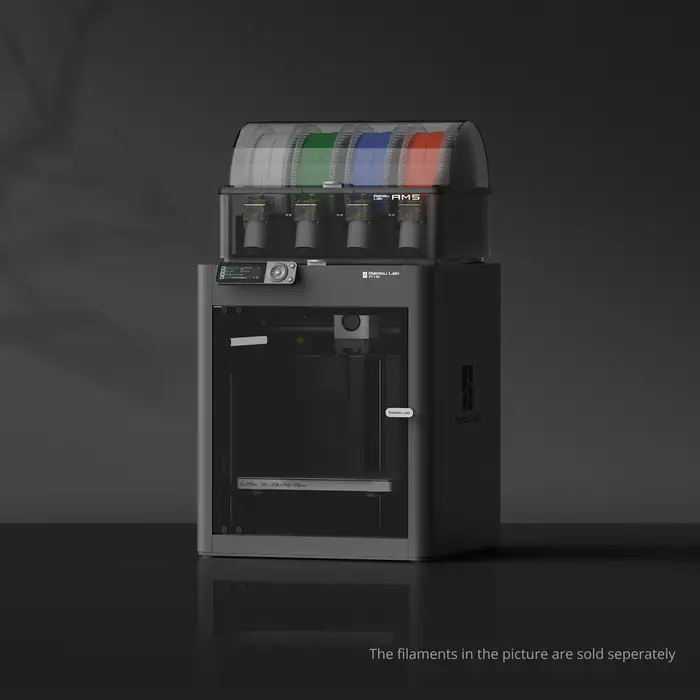
+- Descripción: Impresora 3D cerrada, con tarjeta SD y wifi, y capaz de fabricar objetos con una buena calidad y acabado
- Componentes necesarios: Impresora 3D Bambulab P1S, filamento de plástico (PLA), Software
- Software: Bambu Studio, Bambu Handy
- Conceptos trabajados: Primera instalación; Nivelación; Tipos de plásticos y sus principales características
Características generales
Especificaciones
+Volumen máximo de impresión: 256 x 256 x 256 mm
Diámetro del filamento: 1.75 mm
Altura de capa: 0,08 - 0.28 mm
Diámetro del filamento: 1.75 mm
Altura de capa: 0,08 - 0.28 mm
Temperatura máxima de la boquilla: 280ºC
Temperatura máxima de la cama: 100ºC
Temperatura máxima de la cama: 100ºC
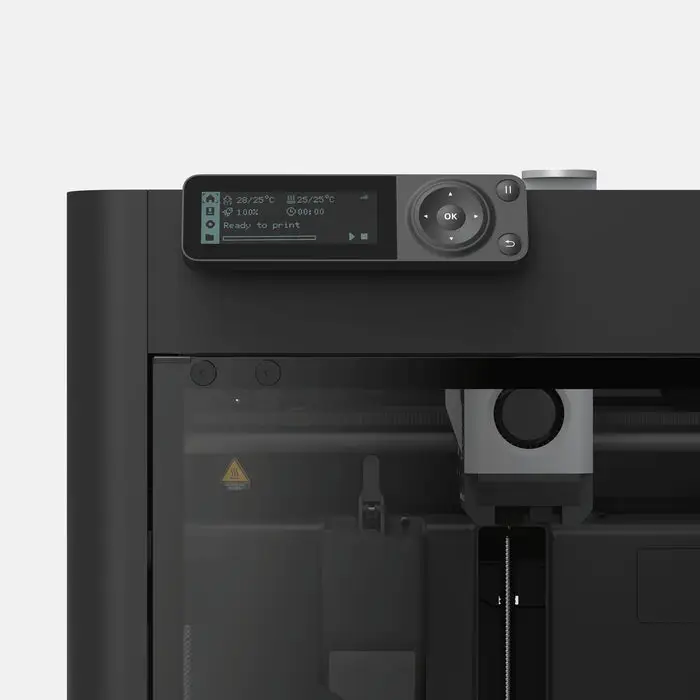
Pantalla con botones
Conectividad por WI-FI y tarjeta micro SD
Conectividad por WI-FI y tarjeta micro SD
Monitoreo de cámara
Recordatorio de agotamiento de filamento
Apagado automático
Recuperación por pérdida de energía
Recordatorio de agotamiento de filamento
Apagado automático
Recuperación por pérdida de energía
Placa de acero flexible y removible
Calibración de la cama por auto-nivelación
Contenido de la caja
+Guía rápida para empezar
Cable de alimentación
Filamento (PLA)
Caja con herramientas/utensilios con:


Cable de alimentación
Filamento (PLA)
Caja con herramientas/utensilios con:
Soporte para la bobina de filamento
Alambre desatascador
Pegamento
Alicate de corte diagonal
Boquilla de 0.6 mm
Destornillador
Llaves allen
Desembajaje, instalación e Impresión de prueba
Paso 1: desembalaje
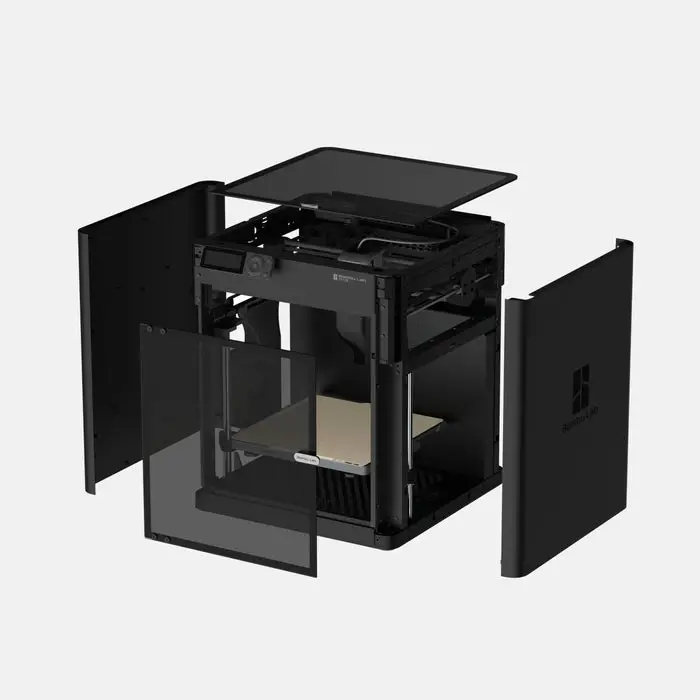
+Para retirar los protectores internos de tu impresora 3D, abre cuidadosamente sus puertas superior y frontal. Así podrás quitar todas las espumas y plásticos protectores antes de proseguir con la instalación.
Paso 2: descarga e instalación Bambu Studio
+Para descargar el programa ir a la página: https://bambulab.com/es/download/studio
Luego seguir las instrucciones de instalación.
Paso 3: Preparar modelo
+Uso inicial de Makerworld y Bambu Studio
Paso 4: Diseño y configuración
+Diseñar en Bambu Studio y configurar para imprimirlo
Paso 5: Laminado
+Laminado y soportes de piezas

Paso 6: Imprimir
+Generación de archivo Gcode para enviarlo a la impresora
Paso 7: Conectar e imprimir por wifi
+Conexión wifi e impresión
Paso 8: Calibración
+Materiales de impresión

PLA
Ácido poliláctico
(Haz clic para ver el reverso)
El material de impresión más empleado en el ámbito escolar
Económico
Con muchos colores y texturas
Presenta baja resistencia a altas temperaturas
Para impresoras abiertas y cerradas
Existen PLA´s de muchos tipos: flexibles, de baja densidad, con fibra de carbono, con fibra de madera, etc.
Para la fabricación emplea temperaturas de la cama y del extrusor moderadas (en torno a 60ºC y 220ºC, respectivamente).
Económico
Con muchos colores y texturas
Presenta baja resistencia a altas temperaturas
Para impresoras abiertas y cerradas
Existen PLA´s de muchos tipos: flexibles, de baja densidad, con fibra de carbono, con fibra de madera, etc.
Para la fabricación emplea temperaturas de la cama y del extrusor moderadas (en torno a 60ºC y 220ºC, respectivamente).

ABS
Acrilonitrilo Butadieno Estireno
(Haz clic para ver el reverso)
Resistente a altas temperaturas e impactos
Para impresoras cerradas
Emite materiales tóxicos durante la fabricación
Para la fabricación emplea temperaturas de la cama y del extrusor elevadas (en torno a 100ºC y 240ºC, respectivamente).
Para impresoras cerradas
Emite materiales tóxicos durante la fabricación
Para la fabricación emplea temperaturas de la cama y del extrusor elevadas (en torno a 100ºC y 240ºC, respectivamente).

PETG
Polietileno + Glicol
(Haz clic para ver el reverso)
Es el plástico empleado en las botellas de agua
Puede conseguirse con acabados traslúcidos
Es resistente a productos químicos
Requiere unas temperaturas de impresión más elevadas
Idóneo para productos o piezas expuestos a la intemperie y la humedad
Puede conseguirse con acabados traslúcidos
Es resistente a productos químicos
Requiere unas temperaturas de impresión más elevadas
Idóneo para productos o piezas expuestos a la intemperie y la humedad
Software de edición/laminación
-
✨
Bambu Studio: Además de laminar y descargar los archivos de impresión permite controlar multitud de parámetros y realizar tus propios diseños
-
✨
Bambu Handy: Permite laminar y cortar piezas de impresión de forma rápida y eficiente, con un entorno fácil de usar desde un dispositivo Android
Descarga de Software
Autoría
+| Autoría de la actividad | Equipo de dinamizadores y dinamizadoras del Programa Código Escuela 4.0 Cantabria |
| Tablas y figuras | Equipo CITED |
| Imágenes | Equipo CITED / Eolas Prints |
| Coordinación | CITED (Centro de Innovación en Tecnologías de la Educación de Cantabria) |
| Licencia |
